Hàm AND trong Excel là công cụ hỗ trợ xây dựng các phép kiểm tra logic phức hợp, đặc biệt hữu ích khi đánh giá dữ liệu có nhiều tiêu chí. Khi kết hợp cùng các hàm IF hoặc OR, AND giúp tạo ra các điều kiện linh hoạt và chính xác hơn trong quá trình phân loại, so sánh và kiểm tra dữ liệu. Để áp dụng hiệu quả trong từng trường hợp, bạn có thể tham khảo hướng dẫn chi tiết bên dưới.
 Cách sử dụng hàm AND trong Excel đơn giản
1. Hàm AND trong Excel là gì?
Hàm AND trong Excel thuộc nhóm hàm logic, được sử dụng để đánh giá nhiều điều kiện cùng lúc trong một công thức. Hàm sẽ trả về TRUE khi toàn bộ điều kiện đều thỏa mãn, ngược lại chỉ cần một điều kiện không đúng thì kết quả nhận được sẽ là FALSE.
Ngoài việc dùng riêng lẻ, hàm AND còn được kết hợp với các hàm logic khác như IF hoặc OR để xây dựng điều kiện kiểm tra linh hoạt hơn.
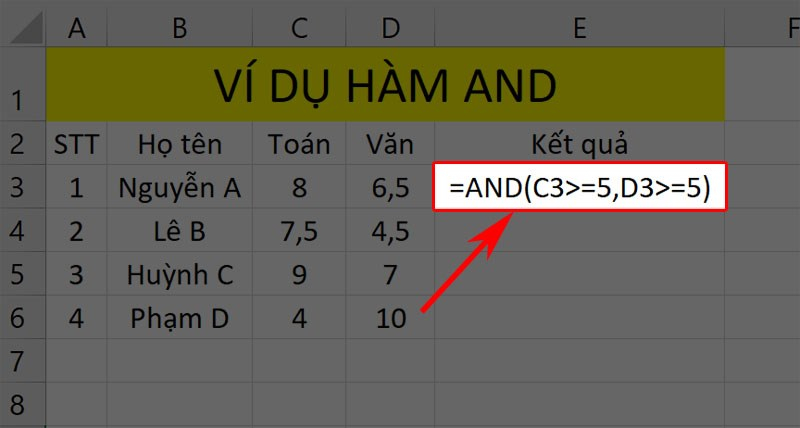 Ví dụ về hàm AND trong Excel
2. Cú pháp của hàm AND trong Excel
Hàm AND trong Excel được sử dụng theo cú pháp: =AND(logical1, logical2, …)
Giải thích tham số:
- logical1: Mệnh đề logic bắt buộc
- logical2: Mệnh đề logic không bắt buộc, được thêm vào để tiếp tục kiểm tra các mệnh đề logic khác.
Kết quả trả về:
- TRUE → Khi toàn bộ điều kiện được đưa vào đều đúng
- FALSE → Khi xuất hiện bất kỳ điều kiện nào không đúng
3. Cách sử dụng hàm AND trong Excel
3.1 Sử dụng hàm AND độc lập
Ví dụ: Giả sử bạn có bảng thông tin gồm họ tên học sinh, giới tính và điểm thi môn Văn. Yêu cầu là xác định những học sinh vừa là Nam, vừa có điểm Văn ≥ 7. Chúng ta sẽ dùng hàm AND để kiểm tra hai điều kiện này cùng lúc.
Bước 1: Nhập công thức vào ô kết quả
Tại ô D2 (cột Kết quả), nhập công thức: =AND(B2=”Nam”, C2>=7)
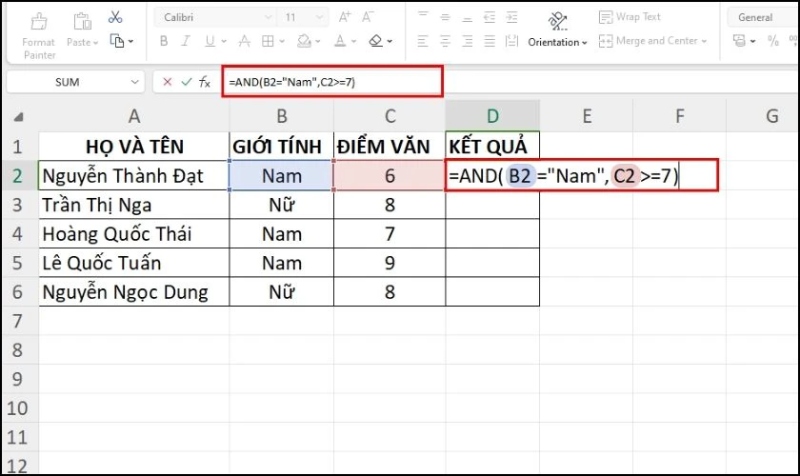 Nhập công thức AND kiểm tra điều kiện
Bước 2: Nhấn Enter để xem kết quả
Sau khi nhấn Enter, Excel sẽ trả về:
- TRUE nếu học sinh thỏa cả hai điều kiện
- FALSE nếu có điều kiện không đạt
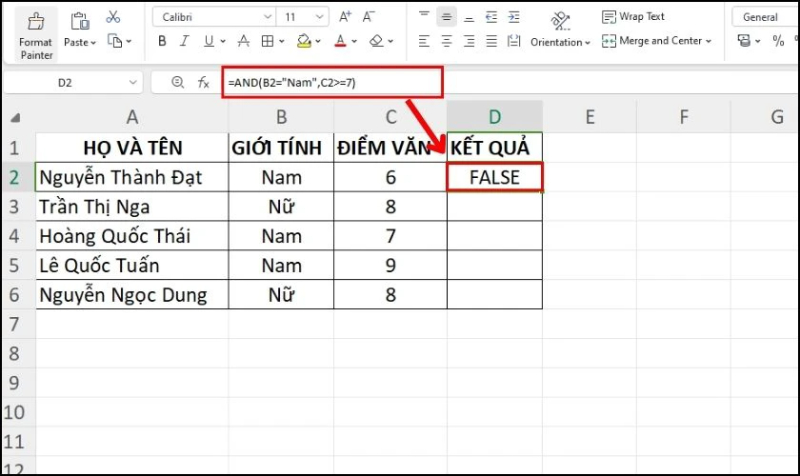 Kết quả trả về là FALSE do không thoả mãn đủ điều kiện
Bước 3: Sao chép công thức cho các dòng còn lại
Tiếp tục chọn ô kết quả (D2), sau đó kéo ô vuông nhỏ ở góc dưới bên phải xuống các dòng phía dưới để áp dụng công thức cho toàn bộ danh sách học sinh.
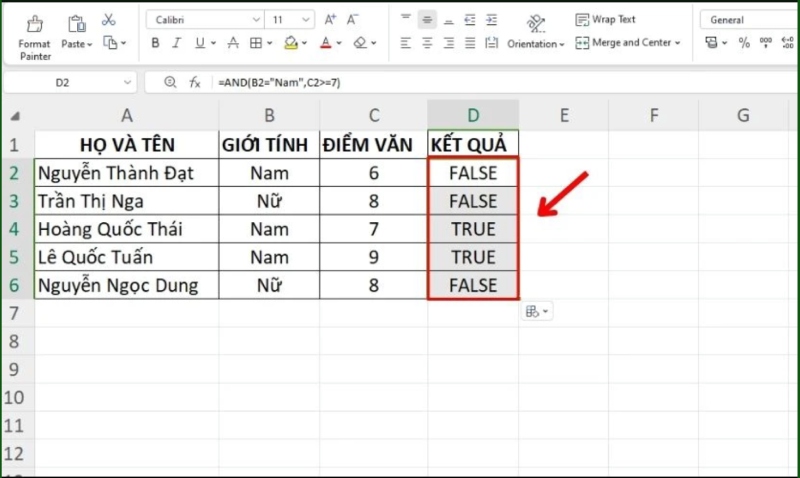 Kéo công thức xuống các dòng còn lại
3.2 Sử dụng hàm AND kết hợp hàm IF
Khi dùng AND chung với IF, bạn có thể kiểm tra nhiều điều kiện trong một lần và trả về kết quả tương ứng tùy theo việc các điều kiện đó có được đáp ứng hay không.
Cú pháp: =IF(AND(điều kiện 1, điều kiện 2, …), “Giá trị nếu đúng”, “Giá trị nếu sai”)
Ví dụ: Giả sử bạn có bảng điểm của học sinh gồm nhiều môn học. Nếu tất cả các môn đều đạt điểm từ 5 trở lên thì học sinh được xếp loại “ĐẠT”. Ngược lại, chỉ cần một môn có điểm dưới 5 thì kết quả đánh giá sẽ là “KHÔNG ĐẠT”.
Bước 1: Nhập công thức vào ô Kết quả
Tại ô F4, bạn nhập công thức: =IF(AND(C4>=5, D4>=5, E4>=5), “ĐẠT”, “KHÔNG ĐẠT”)
Sau đó nhấn Enter để nhận giá trị mong muốn.
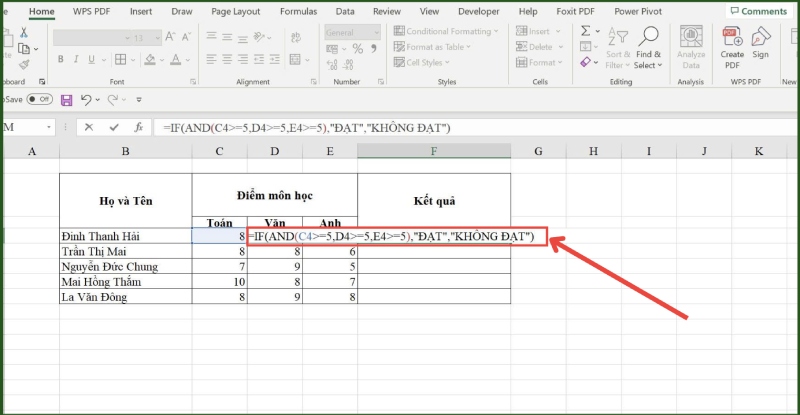 Nhập công thức IF kết hợp AND vào ô F4 để kiểm tra điểm của ba môn học
Bước 2: Sao chép công thức cho các dòng còn lại
Sau khi nhập công thức xong, bạn kéo fill handle (ô vuông nhỏ ở góc dưới bên phải ô F4) xuống các dòng phía dưới để áp dụng công thức cho toàn bộ học sinh.
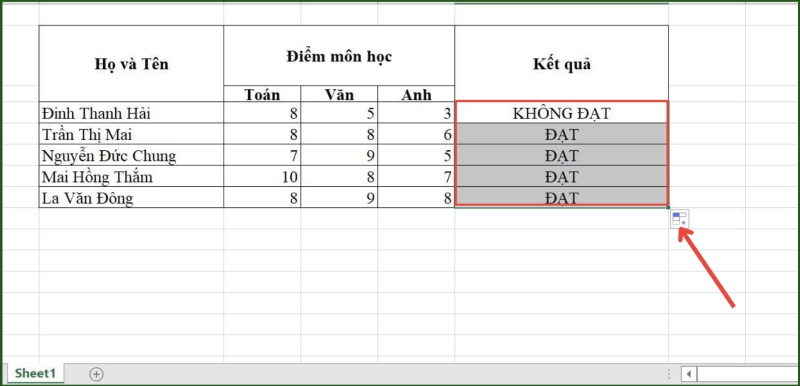 Sao chép công thức xuống các dòng còn lại để tự động hiển thị kết quả
3.3 Sử dụng hàm AND kết hợp hàm OR
Hàm AND và hàm OR khi kết hợp sẽ giúp bạn kiểm tra nhiều điều kiện phức tạp hơn, vừa yêu cầu đồng thời (AND), vừa cho phép linh hoạt (OR).
Công thức: =IF(AND(điều kiện 1, OR(điều kiện 2, điều kiện 3)), “Giá trị nếu đúng”, “Giá trị nếu sai”)
Ví dụ: Giả sử bạn có bảng điểm của học sinh với ba môn Toán – Văn – Anh. Học sinh sẽ được xem là “ĐẠT” nếu có điểm Toán từ 8 trở lên, và điểm Văn hoặc điểm Anh từ 7 trở lên. Ngược lại, nếu điểm Toán không đạt mức 8 hoặc cả hai môn Văn và Anh đều dưới 7, học sinh sẽ bị xếp loại “KHÔNG ĐẠT”.
Bước 1: Nhập công thức vào ô kết quả
Tại ô F4, nhập công thức kết hợp AND và OR: =IF(AND(C4>=8, OR(D4>=7, E4>=7)), “ĐẠT”, “KHÔNG ĐẠT”). Sau đó nhấn Enter để nhận kết quả.
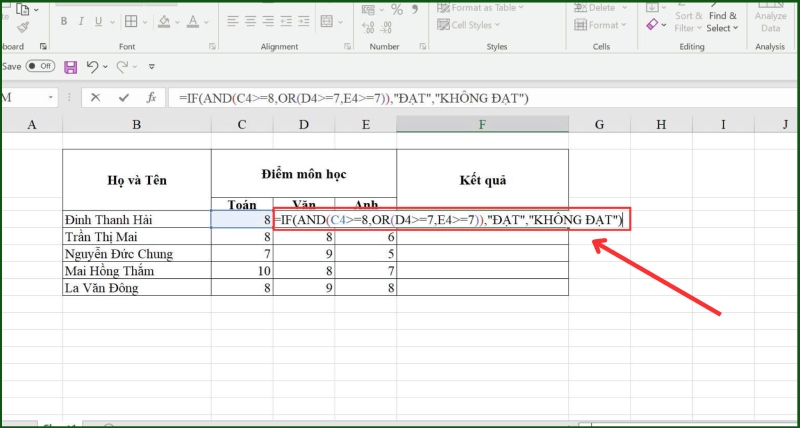 Nhập công thức AND và OR vào ô F4
Bước 2: Sao chép công thức cho toàn bộ danh sách
Sau khi có kết quả ở ô F4, dùng chuột kéo dấu “+” ở góc dưới bên phải ô để copy công thức xuống các dòng còn lại. Excel sẽ tự động trả về “ĐẠT” hoặc “KHÔNG ĐẠT” cho từng học sinh.
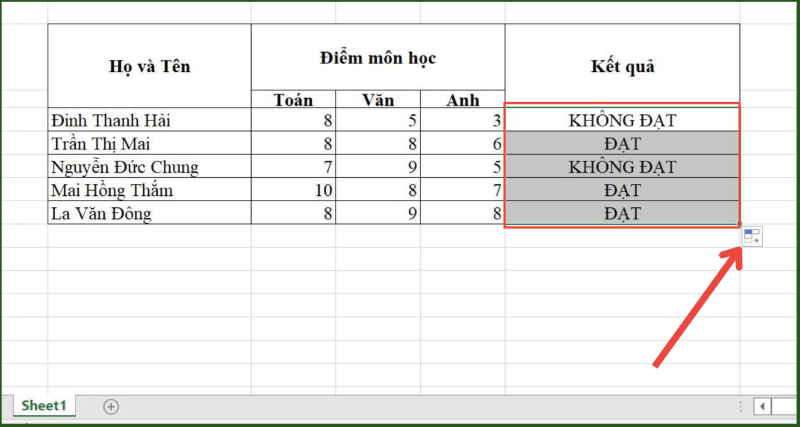 Kéo công thức xuống để tính toàn bộ kết quả
4. Một số lưu ý khi dùng hàm AND trong Excel
Khi làm việc với hàm AND hoặc kết hợp AND trong hàm IF, bạn nên chú ý các điểm sau để hạn chế lỗi:
- Luôn bắt đầu công thức bằng dấu = trước khi nhập hàm.
- Nếu ô được tham chiếu không trả về giá trị logic (TRUE/FALSE), hàm AND có thể báo lỗi #VALUE!
- Khi dùng hàm AND kết hợp hàm khác, các điều kiện nên được đặt trong dấu ngoặc đơn để đảm bảo công thức hoạt động đúng.
- Giá trị trả về “đúng” và “sai” trong hàm IF phải đặt trong dấu ngoặc kép.
- Hàm AND dùng để kiểm tra tính đúng/sai của biểu thức, không dùng để trực tiếp thực hiện phép tính cộng trừ nhân chia (kết quả của hàm AND luôn là TRUE hoặc FALSE, không phải là một con số)
- Hàm AND không phân biệt chữ hoa và chữ thường khi so sánh văn bản (ví dụ: “A” và “a” được xem là giống nhau).
 Một số lưu ý quan trọng khi sử dụng hàm AND
5. Câu hỏi thường gặp
5.1 Hàm AND có dùng được cho văn bản, ngày tháng không?
Hàm AND vẫn có thể áp dụng cho dữ liệu dạng văn bản hoặc ngày tháng, nhưng theo hình thức so sánh logic. Nghĩa là bạn phải đặt điều kiện để Excel trả về TRUE hoặc FALSE, chẳng hạn như:
- B2=”Nam”
- C2 > DATE(2024,1,1)
Hàm AND sẽ dựa vào kết quả của các biểu thức này để đưa ra TRUE hoặc FALSE, thay vì xử lý văn bản hay ngày tháng trực tiếp.
5.2 Hàm AND kiểm tra được tối đa bao nhiêu điều kiện?
Hàm AND trong Excel hỗ trợ kiểm tra tối đa 255 điều kiện. Nếu tất cả điều kiện đúng, kết quả trả về là TRUE, ngược lại chỉ cần một điều kiện sai, hàm sẽ trả về FALSE.
Nắm vững cách sử dụng hàm AND giúp bạn kiểm soát tốt hơn các phép kiểm tra điều kiện trong Excel, đồng thời tạo nền tảng để kết hợp linh hoạt với các hàm IF và OR trong những bảng tính phức tạp. Khi áp dụng đúng cách, công việc xử lý dữ liệu trở nên chính xác và hiệu quả hơn.
Đừng quên theo dõi chuyên mục Kinh nghiệm của Siêu Thị Điện Máy – Nội Thất Chợ Lớn để cập nhật thêm nhiều mẹo Excel hữu ích.
Nếu bạn thường xuyên làm việc trên Excel bằng điện thoại hay máy tính bảng và muốn tối ưu trải nghiệm sử dụng, đừng quên tham khảo các dòng thiết bị mới tại Siêu Thị Điện Máy – Nội Thất Chợ Lớn để có hiệu suất làm việc mượt mà và tiện lợi hơn.


Để lại một bình luận