Khi soạn thảo văn bản, nhu cầu kiểm tra số từ, ký tự hay số trang xuất hiện thường xuyên, nhất là khi bạn phải tuân theo giới hạn nội dung. Bài viết này sẽ hướng dẫn chi tiết cách đếm bằng Word, Google Docs và các công cụ online, đồng thời bổ sung mẹo xem nhanh ngay trong thư mục mà không cần mở file.
 Hướng dẫn đếm số ký tự, số dòng trong Word cực đơn giản
1. Cách đếm số ký tự, số dòng, số trang trong Word
1.1. Thực hiện trên Word 2019, 2016, 2013, 2010, 2007
Các bước dưới đây áp dụng giống nhau cho các phiên bản Word từ 2007 đến 2019:
Bước 1: Mở file Word và quét chọn đoạn nội dung bạn muốn kiểm tra. Khi bôi đen văn bản, Word sẽ hiểu rằng bạn chỉ muốn thống kê phần được chọn thay vì toàn bộ tài liệu.
Bước 2: Trên thanh công cụ, vào thẻ Review, sau đó nhấn Word Count. Một cửa sổ thống kê sẽ xuất hiện và hiển thị đầy đủ các thông tin liên quan đến đoạn văn bạn đã chọn.
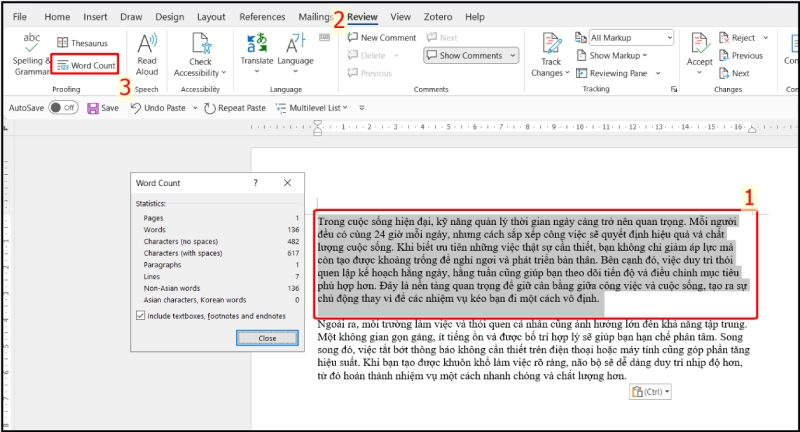 Các bước đếm số từ bằng Word 2019 trong thẻ Review
Trong bảng thống kê này, bạn sẽ thấy:
- Pages: Số trang của phần nội dung được chọn.
- Words: Tổng số từ.
- Characters (no spaces): Lượng ký tự không bao gồm khoảng trắng.
- Characters (with spaces): Số ký tự đã tính cả khoảng trắng.
- Paragraphs: Tổng số đoạn.
- Lines: Số dòng mà Word ghi nhận.
Mẹo nhanh: Ở thanh trạng thái dưới cùng của giao diện Word, bạn có thể nhấp trực tiếp vào mục Words để mở ngay hộp thoại thống kê mà không cần vào menu Review.
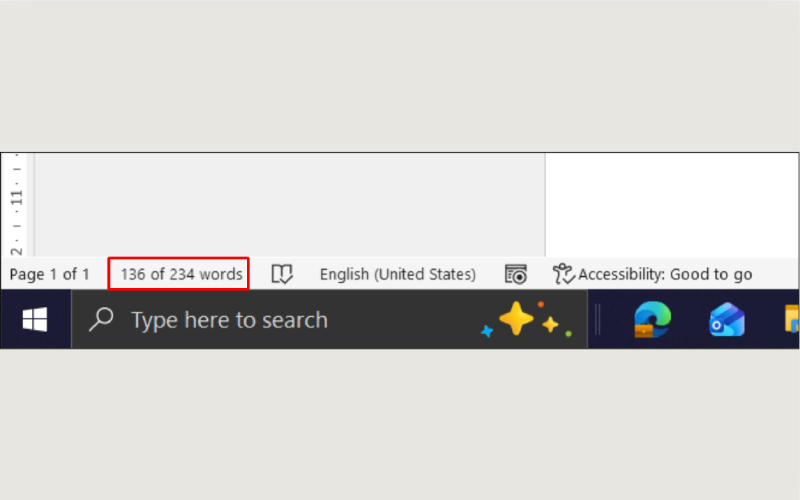 Mẹo xem nhanh số từ ngay tại thanh trạng thái của Word
1.2. Thực hiện trên Word 2003
Bước 1: Trước tiên, hãy quét chọn phần nội dung mà bạn muốn thống kê. Việc bôi đen giúp Word chỉ tính toán đúng phần văn bản bạn cần kiểm tra.
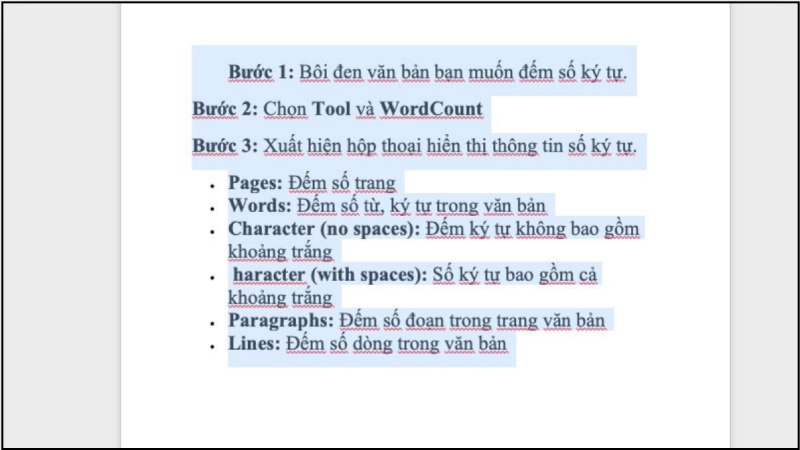 Bôi đen đoạn văn bản cần kiểm tra
Bước 2: Trên thanh menu, truy cập mục Tools, sau đó nhấn Word Count. Word sẽ mở cửa sổ thống kê ngay sau khi bạn chọn lệnh này.
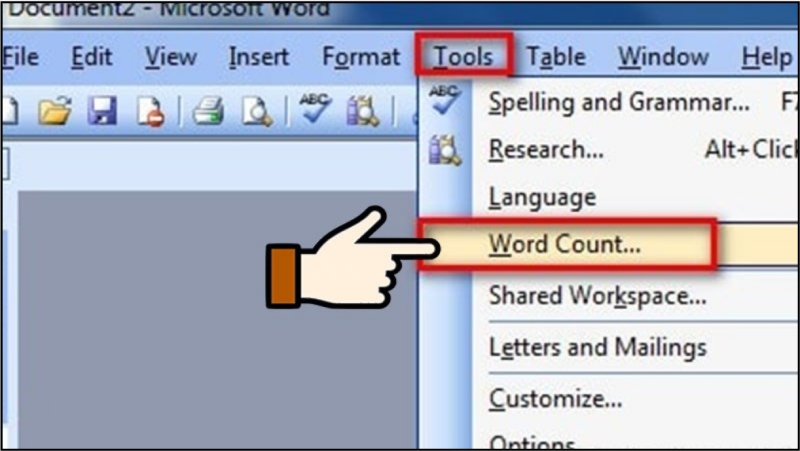 Cách mở Word Count từ menu Tools trong Word 2003
Bước 3: Một hộp thoại Word Count xuất hiện, hiển thị chi tiết các thông số:
- Pages: Tổng số trang của đoạn văn được chọn.
- Words: Số lượng từ trong văn bản.
- Characters (no spaces): Số ký tự không tính khoảng trắng.
- Characters (with spaces): Tổng số ký tự có bao gồm khoảng trắng.
- Paragraphs: Số đoạn văn.
- Lines: Số dòng ghi nhận trong đoạn văn bản.
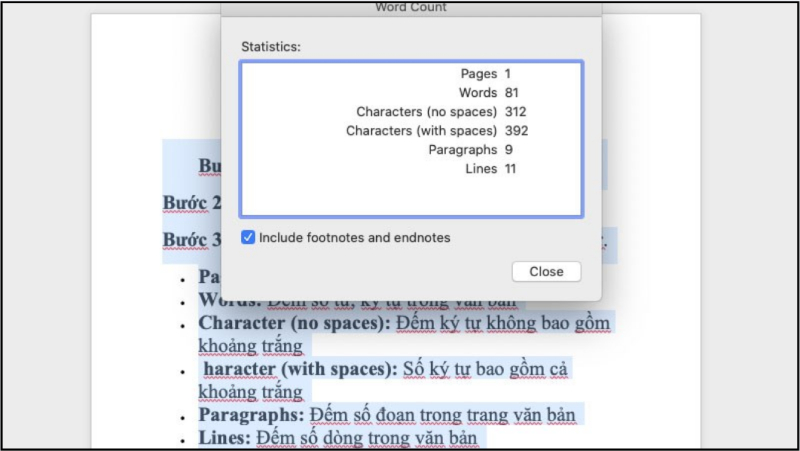 Thống kê chi tiết số trang, số từ và ký tự trên Word 2003
2. Đếm số ký tự, số dòng, số trang bằng phần mềm online
2.1. Sử dụng Word Counter
- Bước 1: Truy cập trang web hỗ trợ đếm ký tự WordCounter tại địa chỉ: https://wordcounter.net/
- Bước 2: Nhập trực tiếp văn bản hoặc dán nội dung của bạn vào khung soạn thảo trên trang.
- Bước 3: Sau khi chèn nội dung, hệ thống sẽ tự động hiển thị các số liệu thống kê như tổng ký tự, số từ, số dòng và các thông tin liên quan ở bảng bên phải.
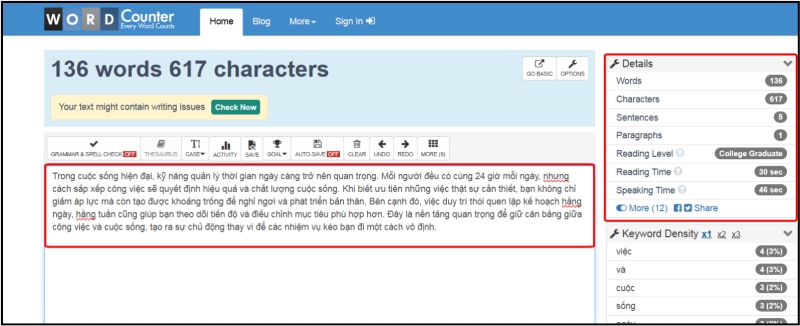 Hướng dẫn đếm ký tự và số từ bằng WordCounter trực tuyến
2.2. Sử dụng Word Counter 360
Bước 1: Truy cập trang web Word Counter 360 tại địa chỉ: https://wordcounter360.com/
Bước 2: Nhập nội dung cần kiểm tra hoặc dán văn bản vào khung nhập liệu trên trang.
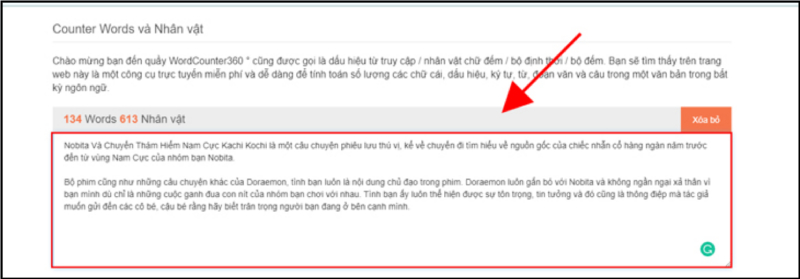 Cách nhập văn bản để đếm từ bằng Word Counter 360
Bước 3: Ngay bên dưới khung văn bản, hệ thống sẽ tự động hiển thị bảng thống kê gồm số ký tự, số dòng và các thông số khác của nội dung bạn vừa nhập.
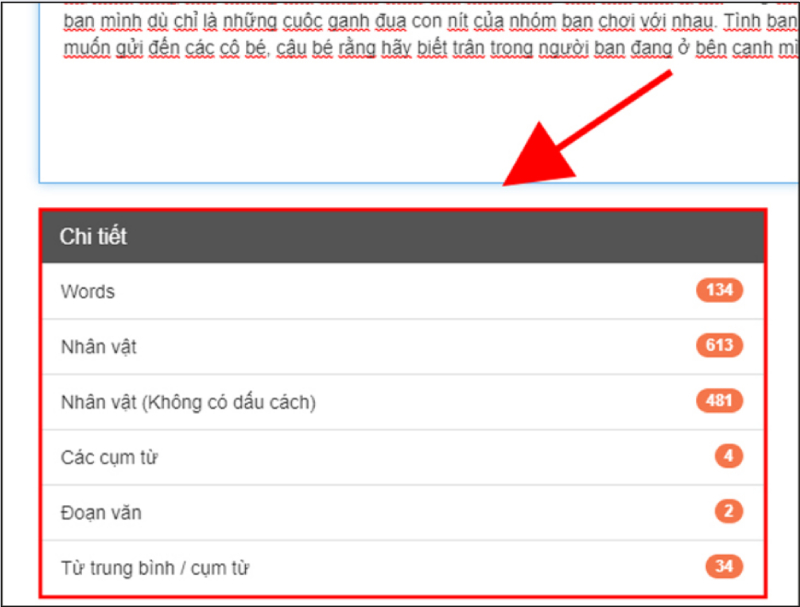 Bảng thống kê các thông số trên Word Counter 360
2.3. Sử dụng Google Docs
Để kiểm tra số từ trong tài liệu Google Docs, bạn có thể làm theo các bước sau:
Bước 1: Mở file Google Docs và truy cập menu Tools (Công cụ). Tại đây, chọn mục Word count (Số từ) để hiển thị chức năng đếm từ.
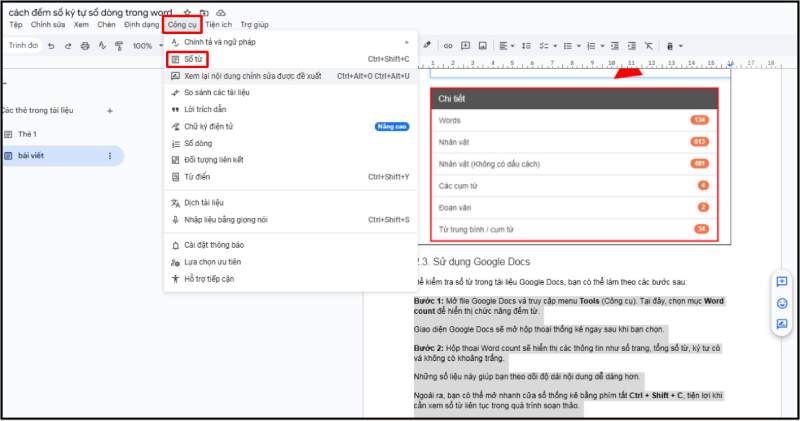 Thao tác kiểm tra số từ trong Google Docs bằng mục Số từ
Bước 2: Hộp thoại Word count sẽ hiển thị các thông tin như số trang, tổng số từ, ký tự có và không có khoảng trắng.
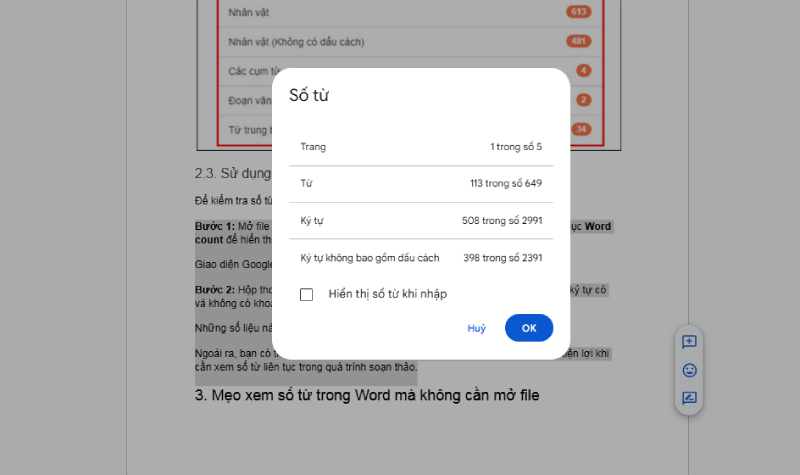 Thông tin số trang, số từ và ký tự trong hộp thoại Số từ của Google Docs
Ngoài ra, bạn có thể mở nhanh cửa sổ thống kê bằng phím tắt Ctrl + Shift + C, tiện lợi khi cần xem số từ liên tục trong quá trình soạn thảo.
3. Mẹo xem số từ trong Word mà không cần mở file
Trong trường hợp tệp Word quá nặng khiến máy bị chậm khi mở, bạn vẫn có thể kiểm tra số từ mà không cần khởi chạy ứng dụng. Hãy thực hiện theo hướng dẫn sau:
Bước 1: Truy cập thư mục chứa tệp Word. Trên thanh công cụ của File Explorer, chuyển sang tab View và chọn chế độ hiển thị Details để xem thông tin chi tiết của tệp.
Bước 2: Ngay trong tab View, nhấn vào mục Add columns, sau đó chọn Choose columns… để mở danh sách các loại thông tin có thể hiển thị.
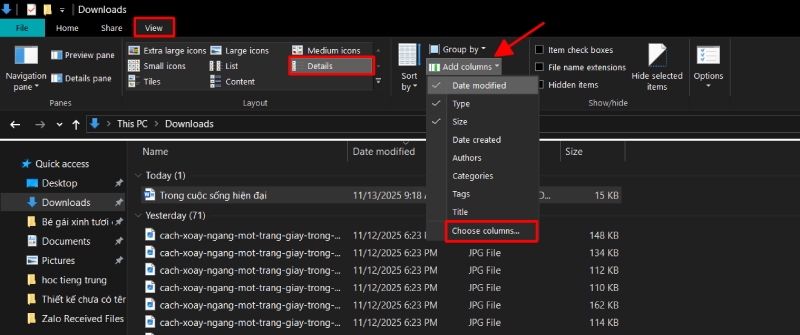 Thao tác mở chế độ Details và thêm cột Word Count
Bước 3: Một cửa sổ tên Choose Details sẽ xuất hiện. Trong danh sách các trường thông tin, hãy tìm và đánh dấu chọn Word Count. Nhấn OK để xác nhận.
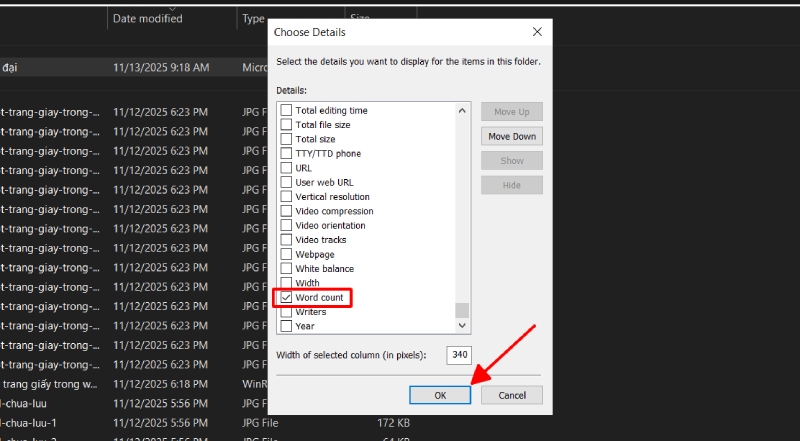 Chọn Word Count trong danh sách Choose Details để hiển thị số từ
Sau khi hoàn tất, số từ của từng file Word sẽ xuất hiện ngay trong danh sách thư mục, giúp bạn xem nhanh mà không cần mở tài liệu.
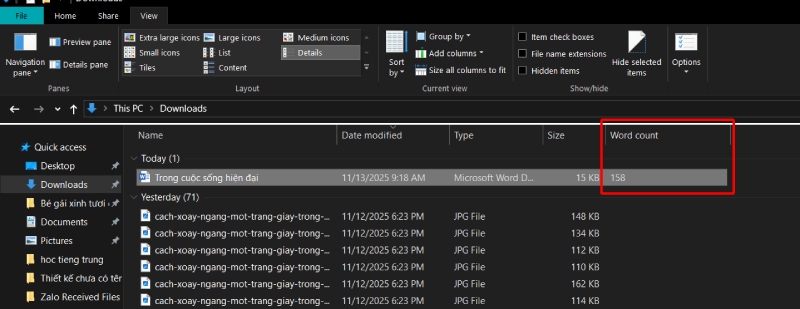 Cột Word Count hiển thị số từ của từng file Word ngay trong thư mục
Nắm rõ các cách đếm ký tự, số từ hay số dòng giúp quá trình soạn thảo chính xác và thuận tiện hơn, đặc biệt khi bạn phải xử lý tài liệu dài. Hy vọng những hướng dẫn trên hỗ trợ bạn thao tác nhanh và chủ động hơn. Tiếp tục theo dõi chuyên mục Kinh nghiệm của Siêu Thị Điện Máy – Nội Thất Chợ Lớn để cập nhật thêm nhiều mẹo hay phục vụ công việc hằng ngày.
Nếu bạn muốn tối ưu trải nghiệm làm việc với những phụ kiện vi tính bền bỉ và tiện lợi, hãy ghé Siêu Thị Điện Máy – Nội Thất Chợ Lớn để khám phá thêm nhiều lựa chọn chất lượng, phù hợp cho học tập và công việc mỗi ngày.


Để lại một bình luận