Hàm REPLACE và REPLACEB là những công cụ hữu ích giúp bạn chỉnh sửa và thay thế văn bản trong Excel, mỗi hàm lại hoạt động theo một cơ chế riêng. Bài viết này sẽ hướng dẫn cách dùng hàm REPLACE REPLACEB trong Excel, đồng thời giải thích rõ sự khác nhau giữa chúng và đưa ra ví dụ thực tế để bạn thao tác dữ liệu nhanh, chính xác.
 Cách dùng hàm REPLACE và hàm REPLACEB trong Excel
1. Hàm REPLACE
Hàm REPLACE là hàm dùng để thay một phần của chuỗi văn bản bằng một chuỗi khác, dựa trên vị trí bắt đầu và số ký tự mà bạn muốn thay thế, giúp chỉnh sửa nội dung nhanh và dễ dàng.
1.1. Công thức hàm REPLACE
Công thức: =REPLACE(old_text,start_num,num_chars,new_text)
Trong đó:
- old_text: Chuỗi văn bản gốc cần xử lý.
- start_num: Vị trí bắt đầu thay thế (tính từ trái sang, ký tự đầu tiên là 1).
- num_chars: Số lượng ký tự trong old_text mà bạn muốn thay thế bằng new_text.
- new_text: Chuỗi văn bản mới dùng để thay thế cho phần ký tự đã chọn trong old_text.
Ví dụ: Giả sử bạn muốn đổi tên miền “google.com” thành “google.vn”, bạn có thể sử dụng hàm REPLACE để đổi “com” thành “vn”.
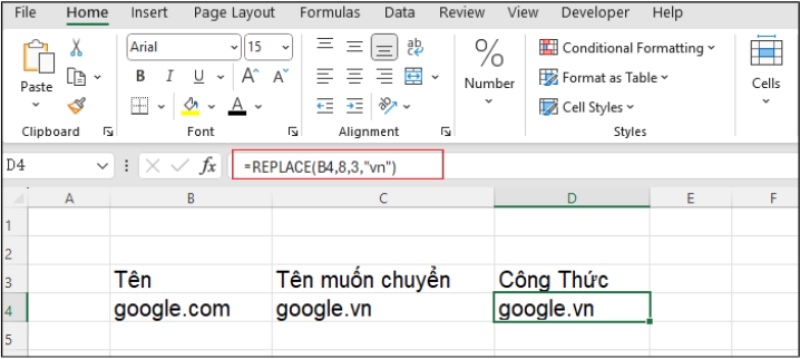 Dùng hàm REPLACE để thay “com” thành “vn”
1.2. Ứng dụng của hàm REPLACE trong Excel
Hàm REPLACE được dùng để tìm và thay thế các phần văn bản trong chuỗi một cách nhanh chóng và chính xác.
Ngoài ra, bạn có thể lồng nhiều hàm REPLACE để thay thế nhiều phần khác nhau trong cùng một chuỗi. Hàm này cũng có thể kết hợp với các hàm thông dụng như TEXT, DATEVALUE, IFERROR, FIND,… nhằm xử lý hiệu quả các yêu cầu liên quan đến định dạng, chuyển đổi và làm sạch dữ liệu trong quá trình làm việc.
2. Cách dùng hàm REPLACE trong Excel
2.1. Các hàm REPLACE lồng nhau
Ví dụ: Giả sử chuỗi là “ABC123XYZ” và bạn muốn thay đổi thành “HI666XYZ”.
Bước 1: Tại ô C4, nhập cú pháp: =REPLACE(REPLACE(B4,1,3,”HI”),3,3,”666”).
Bước 2: Nhấn ENTER để kết quả trả về là “HI666XYZ”.
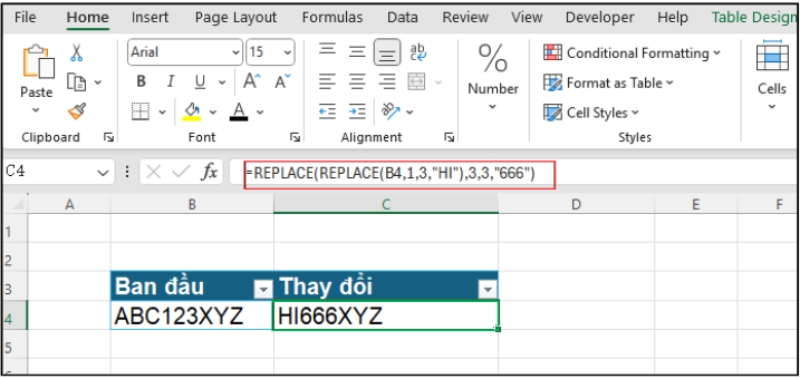 Dùng hàm REPLACE lồng nhau để đổi “ABC123XYZ” thành “HI666XYZ”
2.2. Dùng REPLACE kết hợp với FIND
Việc kết hợp REPLACE với FIND giúp bạn tự động xác định vị trí cần thay thế trong chuỗi mà không phải đếm thủ công. Hàm FIND sẽ tìm vị trí của một đoạn văn bản, còn REPLACE sẽ dựa vào vị trí đó để thay thế.
Ví dụ: Giả sử công ty muốn thay đổi đuôi miền của danh sách dưới đây từ “org” thành “vn”.
| Tên miền |
|---|
| nhakhoahoangnam.com |
| mattroi.vn |
| nalata.vn |
| tuigiay.org |
| ngungon.com |
| quangha.org |
| maytinh.vn |
Bước 1: Tại ô C3, bạn nhập: =REPLACE(B3:B9,FIND(“org”,B3:B9),3,”vn”) và nhấn Enter, các miền có đuôi “org” sẽ đổi thành “vn”, còn những miền không có đuôi “org” sẽ trả về kết quả “#VALUE!” tức là kết quả lỗi.
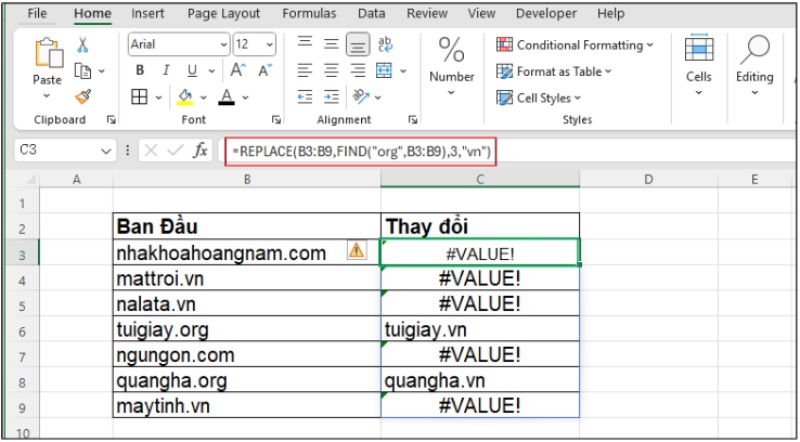 Dùng hàm REPLACE kết hợp hàm FIND để thay “org” thành “vn”
Bước 2: Tại ô B3, nhập công thức: =IFERROR(REPLACE(B3:B9,FIND(“org”,B3:B9),3,”vn”),B3:B9) rồi nhấn Enter để các kết quả lỗi ở bước 1 trả lại tên miền ban đầu và miền có đuôi “org” đổi thành “vn”.
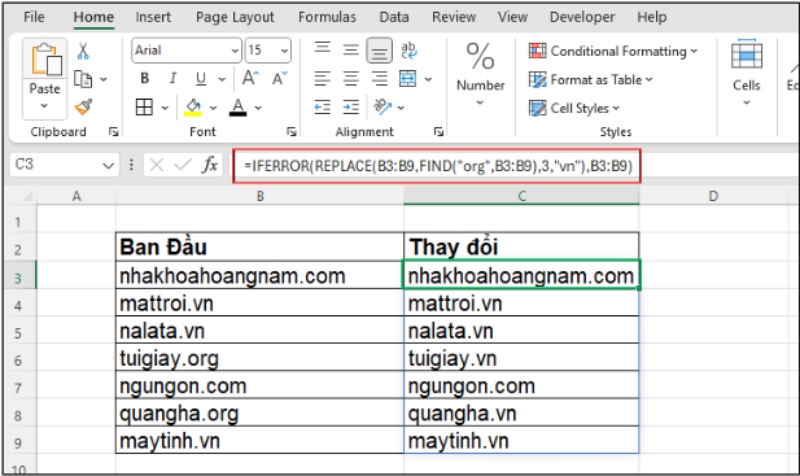 Nhập công thức để kết quả lỗi trả lại tên miền ban đầu
2.3. Dùng REPLACE kết hợp với TEXT
Dùng REPLACE kết hợp với TEXT trong Excel giúp bạn thay đổi một phần của giá trị đã được định dạng mà vẫn giữ định dạng hiển thị.
Ví dụ: Đổi ngày 20/10/2025 thành ngày 20/11/2025. TEXT chuyển ngày thành chuỗi “20-10-2025”,mới có thể dùng REPLACE thao tác, thay “10” bằng “11” mà vẫn giữ định dạng ngày.
Bước 1: Ở ô C2, nhập công thức: =REPLACE(TEXT(B2,”dd-mm-yy”),4,2,”11″).
Bước 2: Nhấn Enter cho ra kết quả.
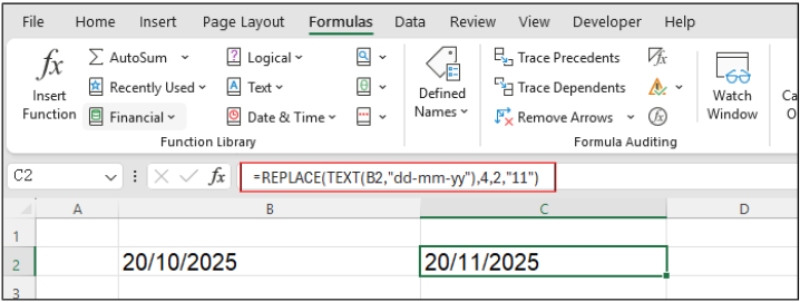 Dùng hàm REPLACE kết hợp hàm TEXT để đổi ngày “20/10/2025” thành “20/11/2025”
3. Hàm REPLACEB
Hàm REPLACEB là hàm dùng để thay thế một phần của chuỗi văn bản dựa trên số byte mà người dùng xác định, và thay thế phần đó bằng một chuỗi văn bản mới.
3.1. Công thức hàm REPLACEB
Công thức của hàm REPLACEB: =REPLACEB(old_text, start_num, num_bytes, new_text).
Trong đó:
- old_text: Chuỗi văn bản gốc cần thực hiện thay thế.
- start_num: Vị trí tính theo byte, bắt đầu từ bên trái, nơi quá trình thay thế sẽ bắt đầu.
- num_bytes: Số byte trong chuỗi gốc mà bạn muốn thay thế.
- new_text: Chuỗi văn bản mới sẽ được chèn vào để thay thế phần bị loại bỏ.
3.2. Ví dụ cách dùng REPLACEB
Ví dụ: Giả sử chuỗi ban đầu của bạn là “123ANDXYZ” và muốn thay “123ANDXYZ” thành ”123&XYZ”, bạn có thể sử dụng hàm REPLACEB để thực hiện.
Bước 1: Ở ô C3, nhập: =REPLACEB(B3,4,3,”&”).
Bước 2: Nhấn Enter để cho ra kết quả.
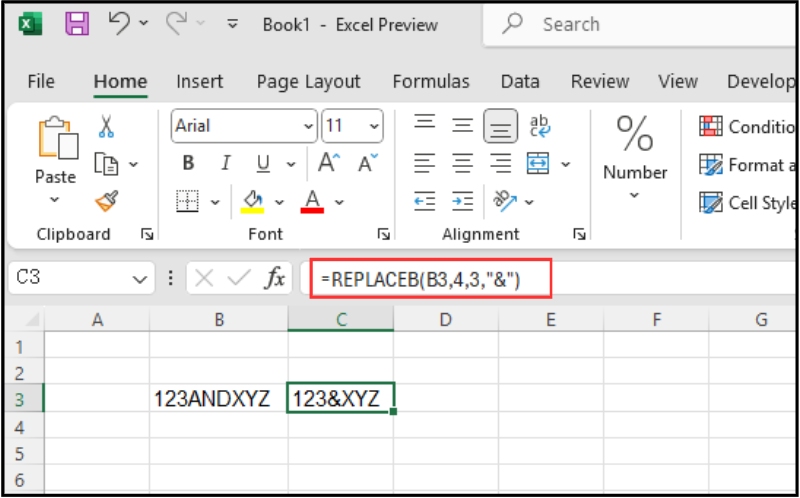 Dùng hàm REPLACEB để thay “123ANDXYZ” thành ”123&XYZ”
4. Sự khác nhau giữa hàm REPLACE và REPLACEB
Hàm REPLACE và REPLACEB đều có chức năng thay thế một phần văn bản, nhưng chúng khác nhau ở cách đếm đơn vị ký tự trong chuỗi cần thay thế.
- REPLACE: Thay thế dựa trên số ký tự (characters).
- REPLACEB: Thay thế dựa trên số byte.
Sự khác biệt này xuất phát từ bộ mã ký tự mà Excel sử dụng:
- REPLACE được dùng trong môi trường sử dụng bộ ký tự byte đơn (SBCS), nơi mỗi ký tự được tính là 1 byte, bất kể ngôn ngữ hiển thị.
- REPLACEB dùng cho ngôn ngữ thiết lập theo bộ ký tự byte kép (DBCS). Khi máy tính được đặt mặc định ở ngôn ngữ hỗ trợ DBCS, Excel sẽ tính mỗi ký tự thuộc nhóm này là 2 byte.
- Ngược lại, nếu ngôn ngữ không hỗ trợ DBCS, REPLACEB vẫn đếm mỗi ký tự là 1 byte, giống như REPLACE.
Khi hiểu rõ cách dùng hàm REPLACE và REPLACEB, bạn sẽ dễ dàng chỉnh sửa dữ liệu và làm việc hiệu quả hơn trong Excel. Nếu muốn tiếp tục học thêm các mẹo thao tác bảng tính nhanh – gọn – dễ áp dụng bạn hãy theo dõi chuyên mục Kinh nghiệm của Siêu Thị Điện Máy – Nội Thất Chợ Lớn để trau dồi kỹ năng mỗi ngày.
Bạn có thể tham khảo các mẫu máy tính bảng hỗ trợ làm việc với Excel mượt mà hơn tại Siêu Thị Điện Máy – Nội Thất Chợ Lớn, nơi cung cấp nhiều sản phẩm chính hãng phù hợp với nhu cầu sử dụng.


Để lại một bình luận