Hàm SEARCH và SEARCHB trong Excel được dùng để xác định vị trí của một chuỗi con trong văn bản, giúp người dùng dễ dàng trích xuất hoặc xử lý dữ liệu. Hai hàm này đặc biệt hữu ích khi làm việc với nội dung có ký tự đặc biệt hoặc nhiều ngôn ngữ khác nhau, hỗ trợ phân tích chuỗi chính xác hơn. Cùng tìm hiểu cách dùng hàm SEARCH và SEARCHB trong Excel qua hướng dẫn và ví dụ cụ thể dưới đây.
 Chi tiết cách sử dụng hàm SEARCH trong excel đơn giản, nhanh chóng
1. Công thức hàm SEARCH, SEARCHB
Hàm SEARCH và SEARCHB trong Excel được sử dụng để xác định vị trí xuất hiện của một chuỗi ký tự trong chuỗi văn bản khác, và trả về số thứ tự của ký tự đầu tiên mà chuỗi cần tìm bắt đầu.
Ví dụ: =SEARCH(“nam”,”vietnam”)
Kết quả trả về 5, vì phần “nam” bắt đầu tại ký tự thứ 5 trong từ “vietnam”.
Công thức của hàm SEARCH và SEARCHB như sau:
- =SEARCH(find_text, within_text, start_num)
- =SEARCHB(find_text, within_text, start_num)
Trong đó:
- find_text (bắt buộc): Chuỗi văn bản hoặc ký tự mà bạn muốn tìm kiếm.
- within_text (bắt buộc): Chuỗi văn bản chứa phần mà bạn muốn tìm.
- start_num (tùy chọn): Vị trí ký tự trong within_text mà Excel sẽ bắt đầu tìm kiếm từ đó.
Lưu ý: SEARCHB hoạt động tương tự SEARCH, tuy nhiên có sự khác biệt khi làm việc trong hệ thống hỗ trợ ký tự hai byte (DBCS) như tiếng Nhật, tiếng Trung hoặc tiếng Hàn. Trong các hệ thống này, SEARCHB đếm mỗi ký tự hai byte (DBCS) là 2, thay vì 1 như SEARCH.
 Công thức hàm SEARCH trong Excel
2. Cách sử dụng hàm SEARCH trong Excel
2.1 Sử dụng hàm SEARCH kết hợp hàm LEFT
Ví dụ: Tìm các ký tự trước từ “HEX” trong mã đơn hàng
Bước 1: Trong bảng tính Excel bạn nhập hàm =LEFT(B3,SEARCH(“HEX”,B3)-2) vào ô tham chiếu muốn hiển thị kết quả.
Giải thích hàm:
- LEFT: Là lệnh hàm lấy kết quả từ bên trái.
- B3: Là ô tham chiếu lấy dữ liệu.
- SEARCH: Là lệnh hàm tìm kiếm ký tự.
- -2: Là số lượng bạn muốn loại bỏ ký tự thừa.
Bước 2: Nhấn Enter để Excel hiển thị kết quả phần mã được tách ra.
Bước 3: Kéo công thức xuống các ô bên dưới để áp dụng cho toàn bộ danh sách mã đơn hàng.
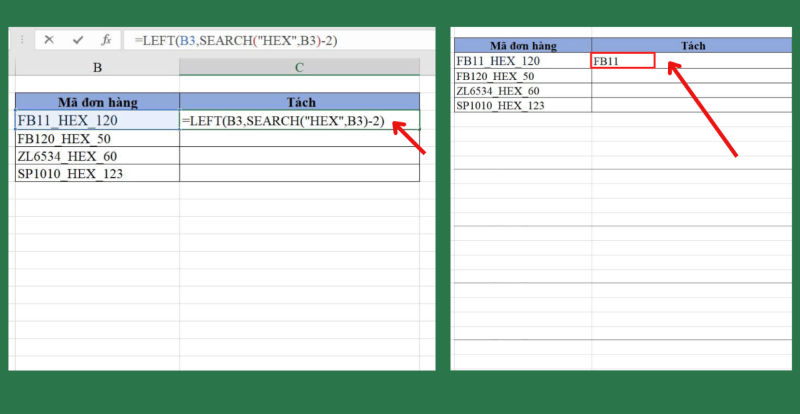 Thao tác kết hợp hàm SEARCH và hàm LEFT để tách ký tự
2.2 Sử dụng hàm SEARCH kết hợp hàm MID
Ví dụ: Tìm 3 ký tự sau dấu “_” trong mã đơn hàng
Bước 1: Tại ô nơi bạn muốn hiển thị kết quả, nhập công thức sau: =MID(B3, SEARCH(“_”, B3) +1, 3)
Giải thích công thức:
- MID: Dùng để trích xuất một số ký tự nhất định nằm giữa chuỗi văn bản.
- B3: Là ô chứa dữ liệu cần xử lý.
- SEARCH: Hàm tìm vị trí của một ký tự hoặc chuỗi ký tự cụ thể.
- +1: Giúp bỏ qua ký tự khoảng trắng và bắt đầu lấy ký tự ngay sau đó.
- 3: Là số lượng ký tự bạn muốn hiển thị tính từ vị trí xác định.
Bước 2: Nhấn Enter để hiển thị kết quả ký tự được tách ra từ chuỗi sau dấu “_”.
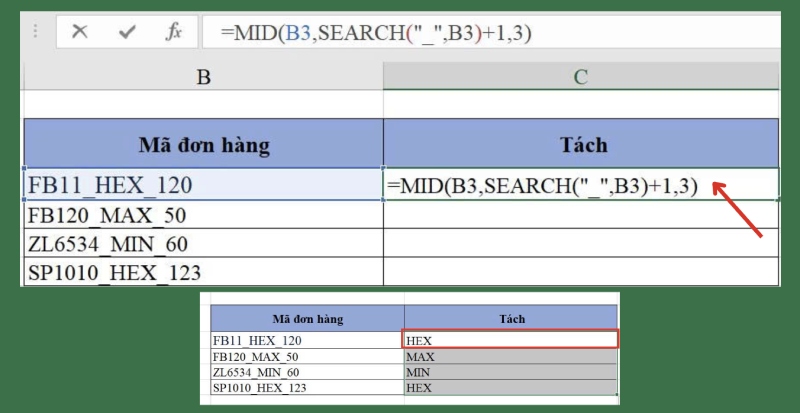 Cách dùng hàm SEARCH kết hợp MID để tách chuỗi
2.3 Sử dụng hàm SEARCH kết hợp hàm RIGHT
Ví dụ: Tìm và hiển thị đoạn ký tự phía bên phải trong ô B4.
Bước 1: Nhập công thức vào ô cần hiển thị kết quả: =RIGHT(B4, SEARCH(” “, B4) + 1)
Giải thích:
- RIGHT: Trích xuất ký tự từ phía phải của chuỗi.
- B4: Ô chứa văn bản gốc.
- SEARCH: Xác định vị trí của dấu cách ” ” trong chuỗi.
- +1: Giúp kết quả bao gồm thêm một ký tự ngay sau vị trí tìm được.
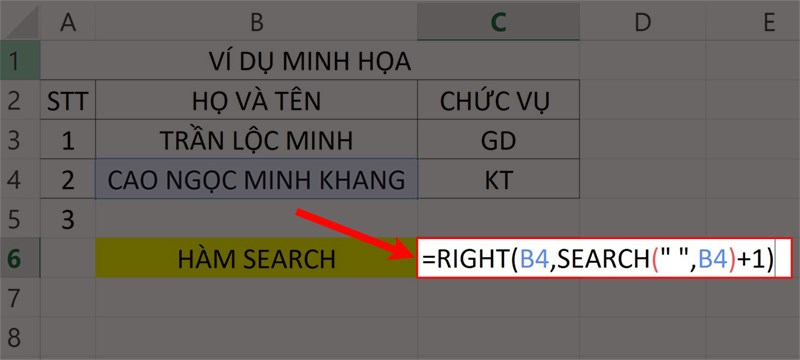 Cách dùng hàm SEARCH kết hợp RIGHT trong Excel
Bước 2: Nhấn Enter để hiển thị phần ký tự được lấy ra từ cuối chuỗi.
2.4 Sử dụng hàm SEARCH kết hợp hàm LEN
Ví dụ: Giả sử bạn muốn tách cụm từ “thành phố Hà Nội” từ chuỗi “Chào mừng bạn đến với thành phố Hà Nội”, hãy nhập công thức sau:
Bước 1: Nhập hàm =RIGHT(A2, LEN(A2) – SEARCH(“thành phố”, A2) + 1) vào ô tham chiếu muốn hiển thị kết quả
Giải thích:
- SEARCH(“thành phố”, A2): Xác định vị trí bắt đầu của cụm “thành phố” trong chuỗi.
- LEN(A2): Đếm tổng số ký tự trong chuỗi gốc.
- RIGHT: Lấy phần văn bản nằm bên phải, bắt đầu từ vị trí được xác định bởi hàm SEARCH.
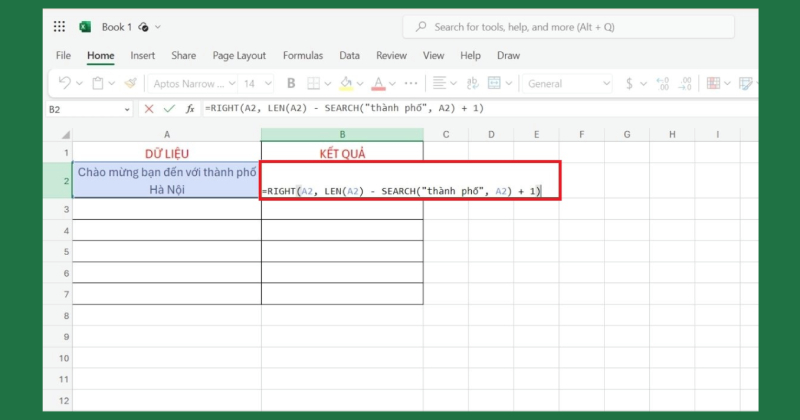 Công thức SEARCH kết hợp LEN và RIGHT trong Excel
Bước 2: Nhấn Enter để hiển thị kết quả.
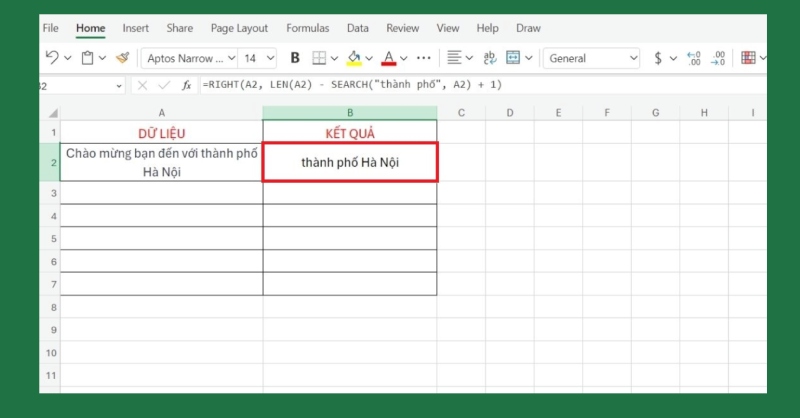 Kết quả hiển thị chuỗi ký tự mong muốn sau khi áp dụng công thức
3. Một số lưu ý khi sử dụng hàm SEARCH
Khi nào nên kết hợp với hàm khác
- Dùng SEARCH/SEARCHB để xác định vị trí ký tự/chuỗi trong văn bản, sau đó:
- Kết hợp MID/MIDB để trích xuất đoạn văn bản theo vị trí tìm được.
- Kết hợp REPLACE/REPLACEB để thay thế một phần chuỗi dựa trên vị trí xác định.
Phân biệt chữ hoa – chữ thường
- SEARCH/SEARCHB không phân biệt hoa – thường.
- Cần tìm kiếm phân biệt hoa – thường → Dùng FIND/FINDB.
Các tình huống gây lỗi #VALUE!
- Không tìm thấy chuỗi find_text trong within_text.
- start_num lớn hơn độ dài của within_text.
- start_num ≤ 0 (không hợp lệ).
Qua những ví dụ và hướng dẫn trên, có thể thấy hàm SEARCH và SEARCHB trong Excel là công cụ hữu hiệu giúp người dùng xác định vị trí chuỗi, hỗ trợ tách, thay thế hoặc phân tích văn bản nhanh chóng và chính xác. Thành thạo hai hàm này sẽ giúp bạn làm việc hiệu quả hơn với dữ liệu.
Đừng quên theo dõi chuyên mục Kinh nghiệm của Siêu Thị Điện Máy – Nội Thất Chợ Lớn để cập nhật thêm nhiều mẹo Excel hữu ích khác nhé!
Nếu bạn đang tìm kiếm các phụ kiện vi tính bền bỉ và phù hợp cho công việc hằng ngày, hãy ghé Siêu Thị Điện Máy – Nội Thất Chợ Lớn để chọn ngay những sản phẩm hỗ trợ làm việc hiệu quả hơn.


Để lại một bình luận