Trong lúc xử lý bảng tính, đôi khi bạn có thể xóa nhầm dữ liệu mà không kịp nhận ra. Excel có sẵn nhiều cách giúp lấy lại nội dung đã mất, từ Undo, AutoRecover cho đến khôi phục khi đóng file không lưu. Bài viết này sẽ hướng dẫn bạn từng bước để phục hồi dữ liệu nhanh và an toàn.
 Cách lấy lại nội dung bị xóa trong Excel an toàn, dễ thực hiện
1. Cách lấy lại nội dung bị xóa trong Excel
1.1. Dùng lệnh Undo (Ctrl + Z)
Giả sử bạn có bảng dữ liệu ban đầu và trong lúc thao tác đã lỡ xóa cột “Số lượng tồn” của các sản phẩm như máy lạnh, máy lọc nước hay máy lọc không khí.
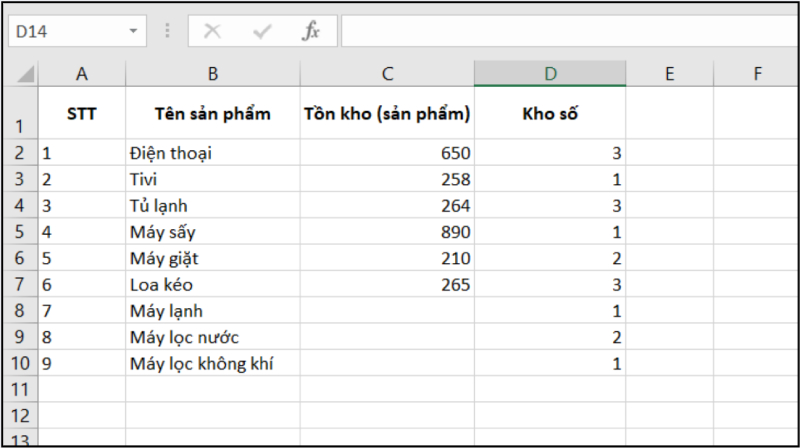 Bảng dữ liệu bị mất 3 giá trị cuối ở cột Tồn kho (sản phẩm)
Để lấy lại nội dung đã mất, bạn có thể chọn một trong hai cách:
- Cách 1: Nhấn Ctrl + Z liên tục cho đến khi thông tin vừa bị xóa được khôi phục.
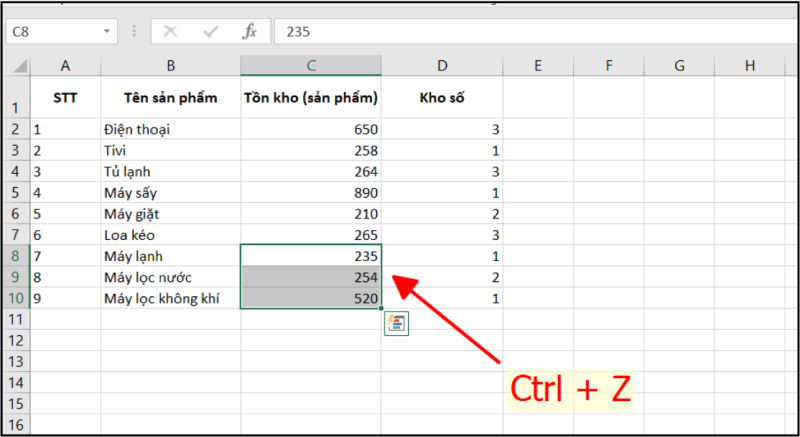 Khôi phục dữ liệu vừa xóa bằng tổ hợp phím Ctrl + Z
- Cách 2: Chọn biểu tượng Undo trên thanh công cụ và nhấn nhiều lần cho tới khi dữ liệu xuất hiện lại.
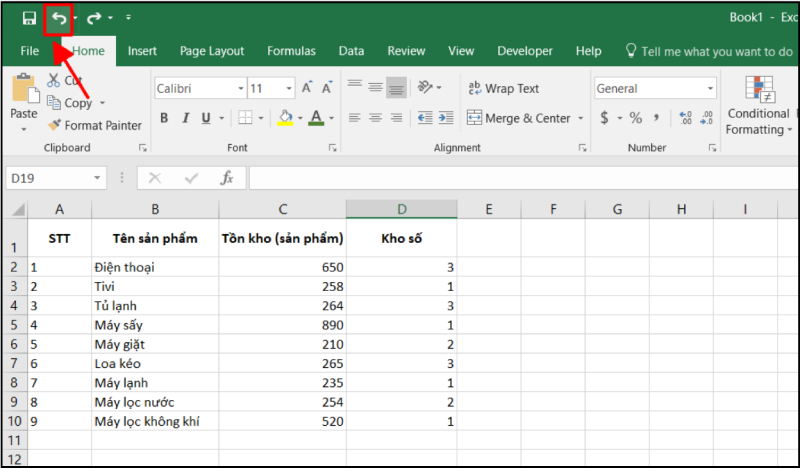 Hoàn tác thao tác bằng nút Undo trên thanh công cụ Excel
Nếu bạn bấm vào dấu mũi tên bên cạnh nút Undo, Excel sẽ hiển thị danh sách những thao tác gần đây. Chỉ cần chọn đúng hành động muốn hoàn tác, Excel sẽ tự động quay lại trạng thái trước đó và xóa bỏ cả các thao tác tiếp theo.
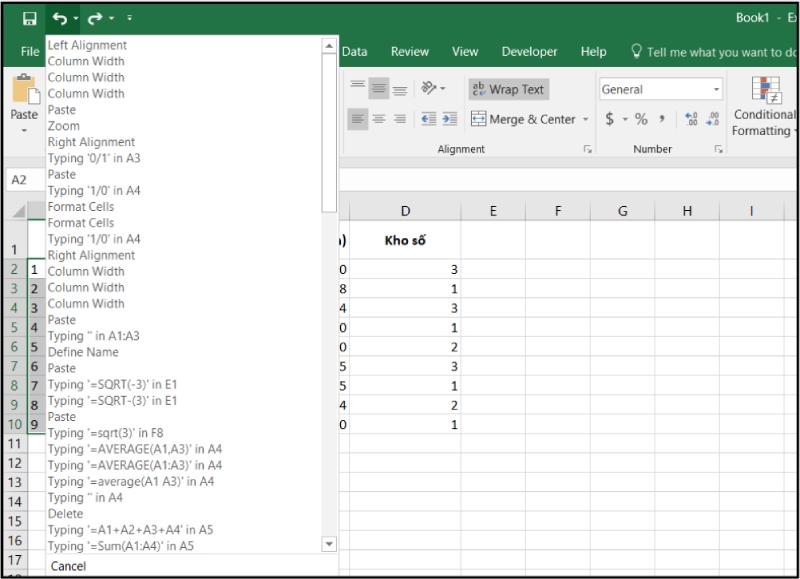 Danh sách các thao tác gần đây có thể hoàn tác trong Excel
Lưu ý: Cách này chỉ sử dụng được khi file Excel vẫn đang mở và bạn chưa đóng ứng dụng.
1.2. Sử dụng AutoRecover
Bước 1: Mở thẻ File trên thanh công cụ, sau đó vào Options để truy cập phần thiết lập.
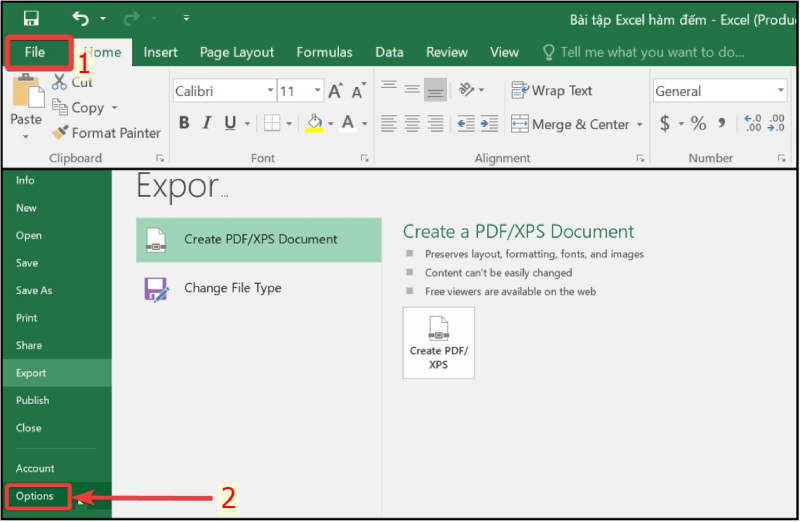 Mở File và truy cập vào Options để xem thiết lập Auto Recover
Bước 2: Trong cửa sổ Options, chọn mục Save. Ở phần AutoRecover file location, hãy sao chép đường dẫn nơi Excel tự động lưu tạm thời các bản phục hồi.
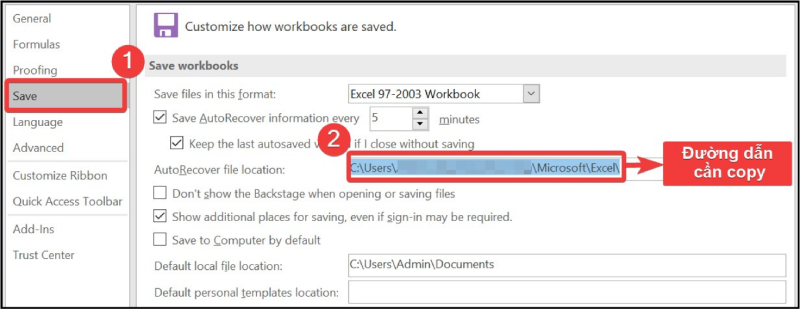 Sao chép đường dẫn AutoRecover trong mục Save của Excel
Bước 3: Nhấn Cancel để quay lại giao diện làm việc chính.
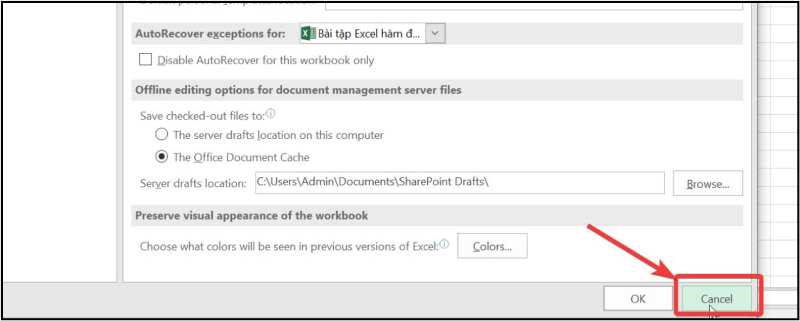 Quay lại giao diện chính sau khi xem đường dẫn AutoRecover
Bước 4: Tiếp tục vào File, chọn Open, rồi mở mục Recent.
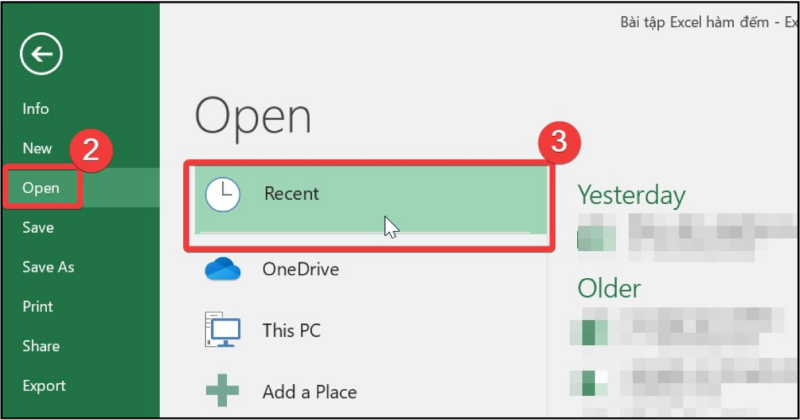 Mở mục Recent để tìm file đã mở gần đây
Bước 5: Cuộn xuống cuối danh sách và chọn Recover Unsaved Workbooks để mở thư mục chứa các file chưa được lưu.
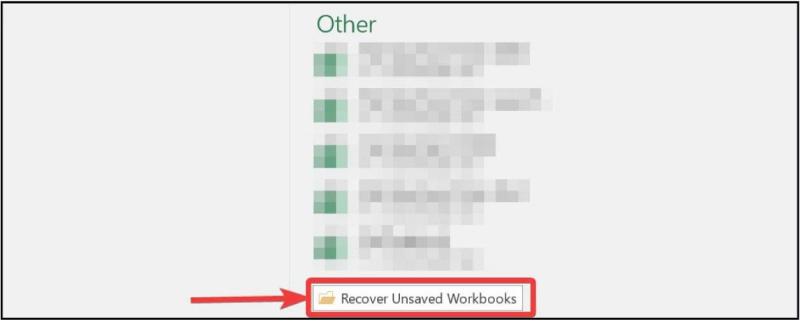 Truy cập thư mục chứa file Excel chưa lưu bằng Recover Unsaved Workbooks
Bước 6: Dán đường dẫn AutoRecover đã sao chép vào ô File name, sau đó tìm file sao lưu dựa vào thời gian chỉnh sửa ở cột Date modified và mở lại bản bạn cần phục hồi.
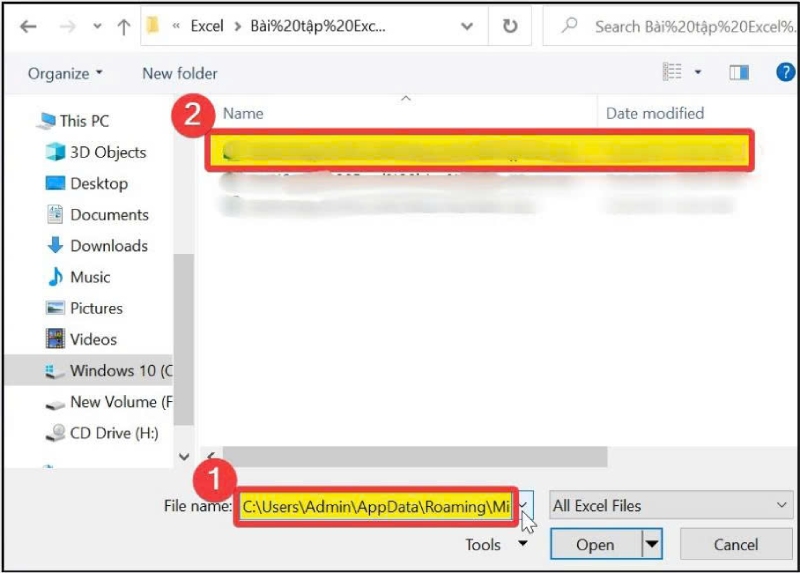 Mở file AutoRecover dựa trên thời gian chỉnh sửa để khôi phục dữ liệu
Lưu ý: Cách này áp dụng được kể cả khi file Excel đang mở hoặc đã đóng trước đó.
1.3. Tắt file nhưng không bấm lưu
Nhấn biểu tượng X ở góc phải cửa sổ Excel. Khi hộp thoại xuất hiện, chọn Don’t Save để đóng file mà không ghi lại các thay đổi gần đây. Lần mở tiếp theo, file sẽ trở về trạng thái trước khi sheet bị xóa.
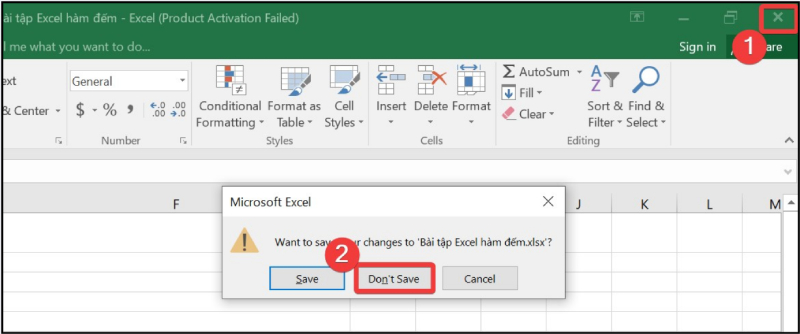 Đóng file Excel và chọn Don’t Save để khôi phục sheet bị xóa
Lưu ý:
- Cách này chỉ áp dụng khi file Excel vẫn đang mở và bạn chưa bấm lưu từ lúc lỡ xóa sheet.
- Khi đóng file mà không lưu, Excel sẽ bỏ toàn bộ thao tác bạn vừa thực hiện. Vì vậy, nếu có dữ liệu quan trọng muốn giữ lại, hãy sao chép sang một file mới trước khi thoát.
Khôi phục nội dung đã xóa trong Excel sẽ dễ dàng hơn khi bạn nắm rõ các cách Undo, AutoRecover hoặc đóng file mà không lưu. Nếu muốn xem thêm nhiều mẹo xử lý Excel nhanh và chính xác, hãy theo dõi chuyên mục Kinh nghiệm của Siêu Thị Điện Máy – Nội Thất Chợ Lớn.
Làm việc với Excel sẽ thuận tiện hơn khi bạn có đủ chuột, bàn phím và thiết bị lưu trữ phù hợp. Bạn có thể tham khảo các phụ kiện vi tính chính hãng tại Siêu Thị Điện Máy – Nội Thất Chợ Lớn để trang bị cho công việc hằng ngày.


Để lại một bình luận