Khi cần lấy ra các giá trị nhỏ nhất trong danh sách số liệu, hàm SMALL sẽ giúp bạn thực hiện nhanh và chính xác. Nội dung bài viết sẽ hướng dẫn cách dùng hàm, ý nghĩa từng tham số và các ví dụ áp dụng trực quan để bạn xử lý dữ liệu thuận tiện hơn trong Excel.
 Hướng dẫn cách sử dụng hàm SMALL trong Excel
1. Hàm SMALL là gì
Hàm SMALL dùng để trả về giá trị nhỏ thứ k trong một dãy số. Đây là công cụ hữu ích khi bạn cần xác định các mức giá trị nhỏ nhất theo thứ tự trong một bảng dữ liệu.
Trong Excel, SMALL thường được sử dụng để:
- Nhanh chóng tìm ra giá trị đứng thứ k từ nhỏ đến lớn trong tập dữ liệu.
- Kết hợp với các hàm khác để xử lý, lọc hoặc phân tích dữ liệu hiệu quả hơn.
2. Cú pháp của hàm SMALL
Cú pháp sử dụng hàm SMALL trong Excel như sau: =SMALL(array, k)
Giải thích các tham số:
- array: Vùng dữ liệu dạng số mà bạn muốn tìm giá trị nhỏ đứng thứ k.
- k: Vị trí xếp hạng theo thứ tự tăng dần; k = 1 là giá trị nhỏ nhất, k = 2 là nhỏ thứ 2,…
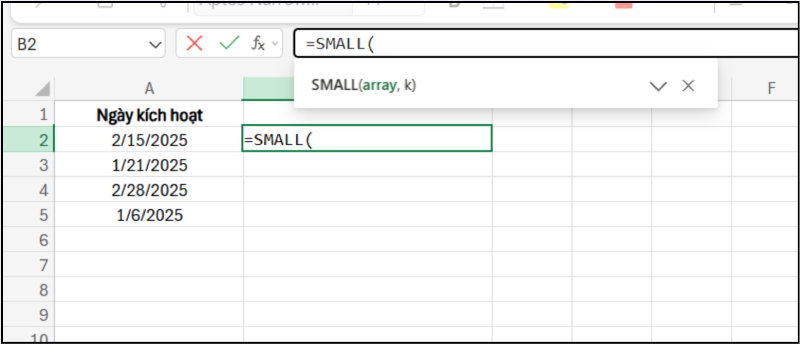 Cú pháp và thành phần của hàm SMALL trong Excel
3. Cách sử dụng hàm SMALL trong Excel
3.1. Tìm giá trị thấp thứ nhất, thứ 2, thứ 3 trong mảng
Bước 1: Tại ô F3, nhập công thức:
=SMALL($B$2:$B$7, E3)
Giải thích:
- $B$2:$B$7: Vùng dữ liệu được cố định để luôn tham chiếu đúng khi sao chép công thức.
- E3: Chứa giá trị 1, nghĩa là yêu cầu lấy phần tử nhỏ nhất trong danh sách.
Bước 2: Nhấn Enter để hiển thị giá trị nhỏ nhất. Tiếp theo, sao chép công thức từ ô F3 xuống F5 để lần lượt lấy giá trị nhỏ thứ 2 và thứ 3 trong danh sách.
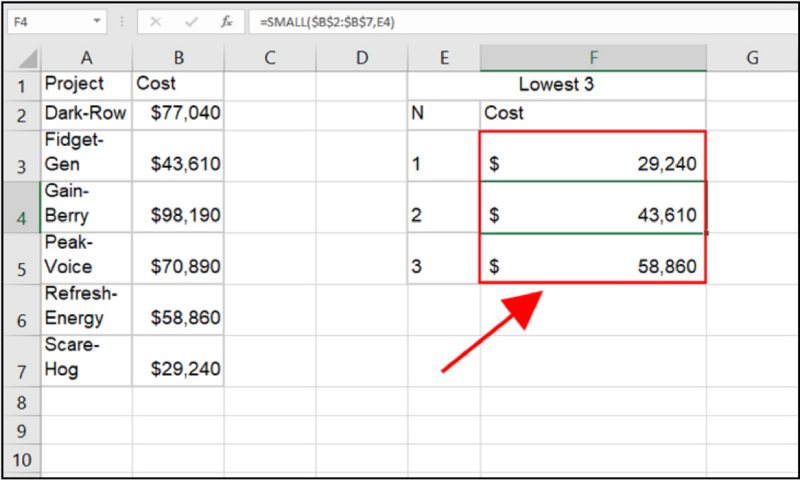 Tìm giá trị nhỏ nhất, nhỏ thứ 2 và thứ 3 bằng SMALL
3.2. Tìm tổng các giá trị nhỏ thứ n
Bạn có thể kết hợp hàm SMALL với SUMPRODUCT để tính tổng 3 giá trị thấp nhất trong một danh sách số liệu.
Giải thích:
- SMALL(B2:B7, {1,2,3}) trả về ba giá trị nhỏ nhất theo thứ tự.
- SUMPRODUCT cộng tất cả các giá trị mà hàm SMALL trả về.
Bước 1: Tại ô cần tính tổng, nhập:
=SUMPRODUCT(SMALL(B2:B7, {1,2,3}))
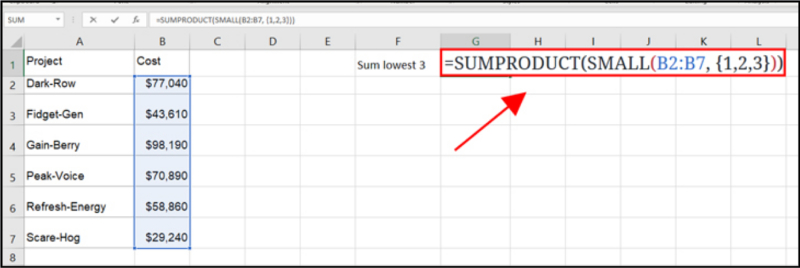 Cách dùng SMALL kết hợp SUMPRODUCT để tính tổng giá trị nhỏ nhất
Bước 2: Nhấn Enter để nhận kết quả tổng của ba giá trị nhỏ nhất trong bảng.
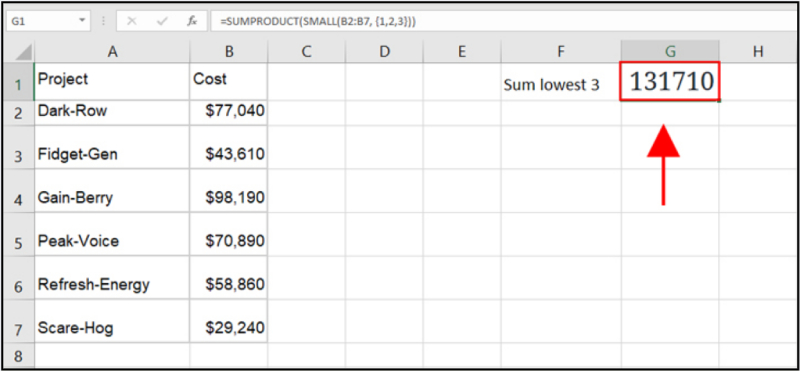 Kết quả tổng ba giá trị thấp nhất trong danh sách
3.3. Sắp xếp giá trị tăng dần
Bạn có thể kết hợp hàm SMALL cùng ROWS để lần lượt lấy các giá trị nhỏ nhất trong danh sách, từ đó tạo ra một cột dữ liệu được sắp xếp tăng dần.
Bước 1: Tại ô đầu tiên của cột kết quả, nhập công thức:
=SMALL($B$2:$B$13, ROWS($B$2:B2))
Giải thích:
- $B$2:$B$13: Vùng dữ liệu được cố định để công thức luôn tham chiếu đúng.
- ROWS($B$2:B2): Trả về số lượng hàng trong phạm vi, giúp xác định thứ tự k (1, 2, 3, …) khi sao chép công thức xuống dưới.
Bước 2: Nhấn Enter, sau đó kéo công thức xuống các ô tiếp theo để hiển thị đầy đủ các giá trị theo thứ tự tăng dần.
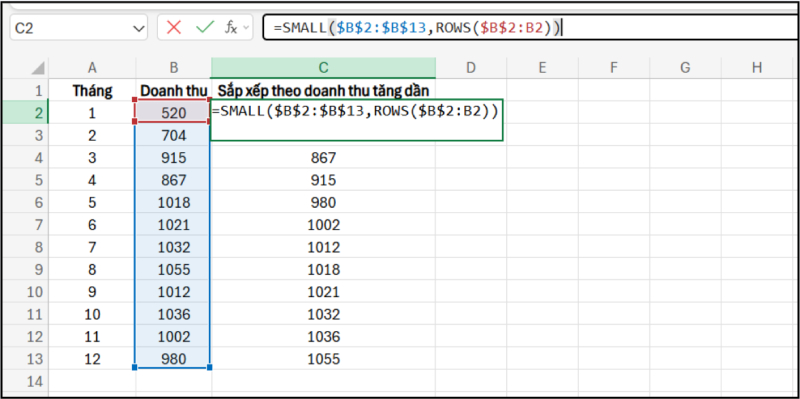 Ứng dụng SMALL và ROWS để sắp xếp dữ liệu theo thứ tự tăng dần
3.4. Tìm một ngày trước đó gần nhất với ngày hôm nay hoặc ngày cụ thể
Giả sử bạn có danh sách ngày kích hoạt và muốn xác định ngày gần nhất nhưng nhỏ hơn ngày hiện tại. Bạn có thể dùng hàm SMALL kết hợp COUNTIF.
Bước 1: Nhập danh sách ngày kích hoạt vào cột A.
Bước 2: Tại ô B2, nhập công thức:
=SMALL(A2:A5, COUNTIF(A2:A5, “”&TODAY()))
- A2:A5: Vùng chứa các ngày cần so sánh.
- COUNTIF(A2:A5, “”&TODAY()): Đếm xem có bao nhiêu ngày nhỏ hơn ngày hôm nay. Kết quả chính là “thứ hạng” của ngày gần nhất trước hôm nay.
- SMALL(A2:A5, …): Trả về giá trị nhỏ thứ n trong vùng, và n chính là số đếm ở trên → tức là ngày gần nhất nhưng vẫn nhỏ hơn hôm nay.
Bước 3: Nhấn Enter để hiển thị kết quả. Nếu ô trả về số, hãy chuyển định dạng về Date để xem đúng ngày.
Kết quả là ngày gần nhất ngay trước ngày hôm nay.
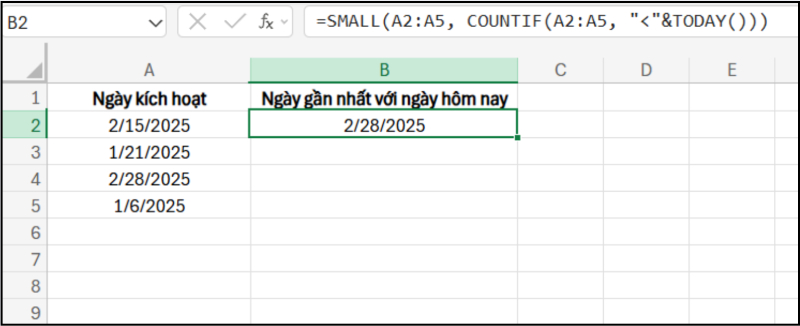 Tìm ngày gần nhất trước ngày hôm nay bằng SMALL và COUNTIF
Trong trường hợp bạn có danh sách ngày kích hoạt và muốn xác định ngày gần nhất nhưng vẫn nhỏ hơn một mốc ngày kiểm tra cụ thể, bạn cũng có thể dùng hàm SMALL kết hợp với COUNTIF để lọc và chọn đúng giá trị cần tìm.
Bước 1: Nhập công thức vào ô kết quả:
=SMALL($A$2:$A$5, COUNTIF($A$2:$A$5, “”&B2))
- $A$2:$A$5: Vùng chứa các ngày kích hoạt
- B2: Mốc ngày kiểm tra
- COUNTIF(…): Đếm bao nhiêu ngày nhỏ hơn mốc kiểm tra
- SMALL(…): Lấy ngày lớn nhất trong nhóm ngày nhỏ hơn mốc kiểm tra (chính là ngày gần nhất trước mốc)
Bước 2: Nhấn Enter, sau đó định dạng lại ô kết quả về kiểu Date nếu cần.
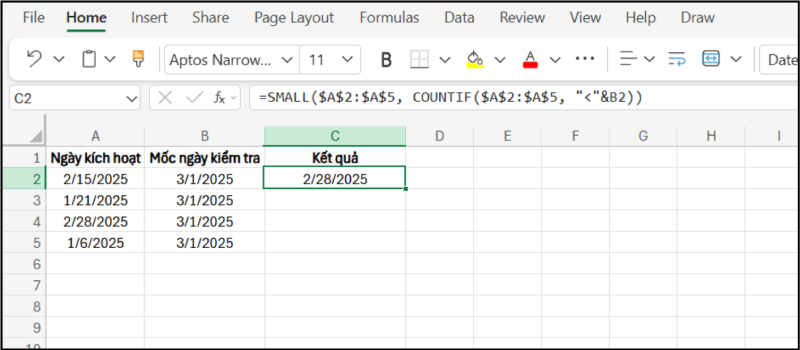 Xác định ngày gần nhất nhưng vẫn nhỏ hơn một mốc kiểm tra cụ thể
4. Một số lưu ý khi dùng hàm SMALL
Để hàm SMALL hoạt động đúng và tránh sai sót trong quá trình tính toán, bạn cần lưu ý đến các điểm sau:
Lỗi #NUM! thường xuất hiện khi:
- Vùng dữ liệu (array) rỗng hoặc không có giá trị dạng số.
- Giá trị k nhỏ hơn 1 hoặc lớn hơn tổng số phần tử trong vùng dữ liệu.
Trường hợp đặc biệt:
- k = 1: Hàm trả về giá trị nhỏ nhất.
- k = n: Hàm trả về giá trị nhỏ nhất thứ n trong danh sách.
Hàm SMALL là công cụ hữu ích khi bạn cần lọc, sắp xếp hoặc tìm giá trị theo thứ hạng trong Excel. Đừng quên theo dõi chuyên mục Kinh nghiệm của Siêu Thị Điện Máy – Nội Thất Chợ Lớn để cập nhật thêm nhiều hướng dẫn hay mỗi ngày.
Nếu bạn thường xuyên làm việc với Excel, một chiếc máy tính bảng cấu hình mạnh sẽ giúp thao tác nhanh và tiện lợi hơn khi di chuyển. Tham khảo các mẫu tablet mới tại Siêu Thị Điện Máy – Nội Thất Chợ Lớn để chọn thiết bị phù hợp cho công việc và học tập.

Để lại một bình luận