Ký hiệu “lớn hơn hoặc bằng” thường được dùng khi trình bày dữ liệu, lập bảng hoặc diễn đạt điều kiện trong Excel. Nếu bạn chưa biết cách chèn dấu ≥, bài viết này sẽ hướng dẫn chi tiết nhiều phương pháp đơn giản như dùng Symbol, phím tắt, Equation và Character Map để bạn thao tác nhanh và chính xác hơn.
 Hướng dẫn cách viết dấu lớn hơn hoặc bằng trong Excel
1. Cách viết dấu lớn hơn hoặc bằng trong Excel bằng lệnh Symbol
Bước 1: Truy cập tab Insert và chọn Symbols.
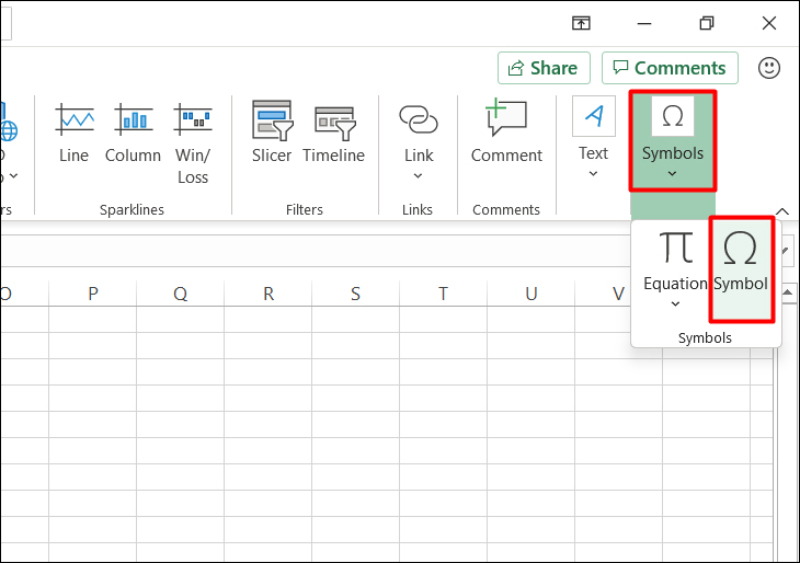 Truy cập Symbol trong tab Insert
Bước 2: Mở hộp thoại Symbol, tìm ký hiệu ≥ và nhấn Insert hoặc nhấp đúp để chèn.
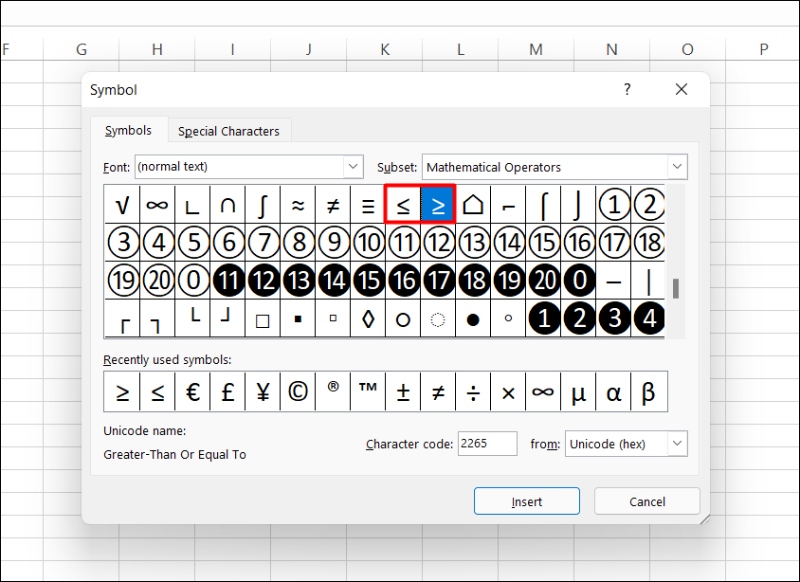 Chọn ký tự lớn hơn hoặc bằng trong hộp thoại Symbol của Excel
2. Cách viết dấu lớn hơn hoặc bằng trong Excel bằng phím tắt
Nếu bạn quen dùng mã phím tắt, bạn có thể nhập dấu lớn hơn hoặc bằng với tổ hợp Alt + 242. Đây là cách thao tác rất nhanh, nhưng lưu ý rằng tổ hợp này chỉ hoạt động khi bạn dùng bàn phím có NumPad. Nếu không có phím số rời, lệnh sẽ không thực thi.
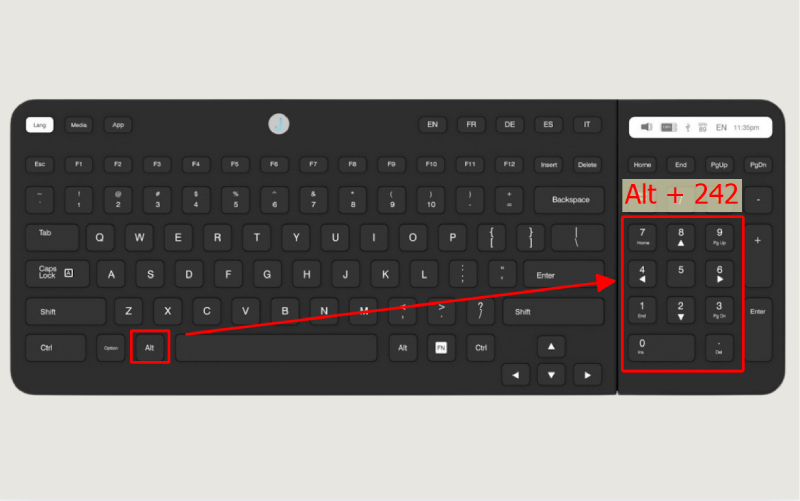 Gõ phím tắt Alt + 242 để chèn dấu lớn hơn hoặc bằng trong Excel
3. Sử dụng Equation để chèn dấu lớn hơn hoặc bằng
Bước 1: Vào tab Insert, chọn Symbols, sau đó nhấn Equation để mở vùng nhập công thức.
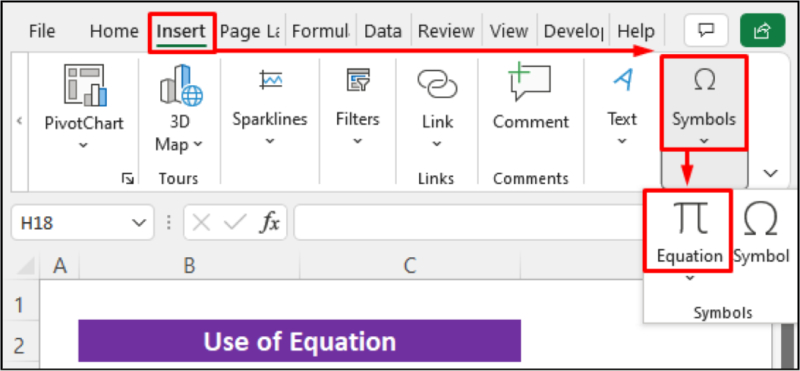 Mở Equation từ nhóm Symbols trong tab Insert
Bước 2: Khi hộp soạn thảo phương trình xuất hiện, Excel sẽ tự chuyển sang tab Equation trên thanh Ribbon.
Bước 3: Trong nhóm Symbols của tab Equation, chọn ký hiệu ≥ để chèn vào ô hoặc vào vùng công thức bạn đang nhập.
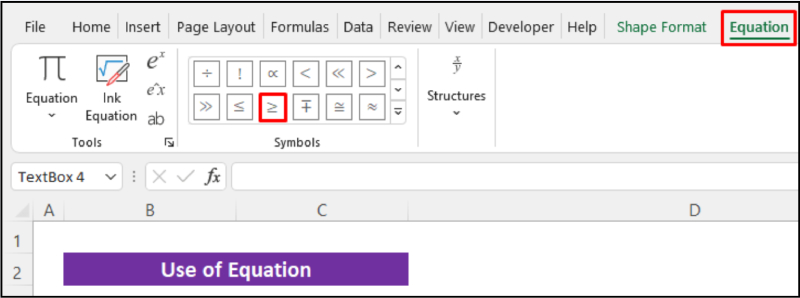 Chèn dấu lớn hơn hoặc bằng trong Equation từ nhóm Symbols
4. Sử dụng Ink Equation
Bước 1: Mở file Excel và đặt con trỏ vào ô cần chèn ký hiệu.
Bước 2: Vào tab Insert, chọn Equation trong nhóm Symbols, rồi chọn Ink Equation.
Bước 3: Trong cửa sổ Math Input Control, dùng chuột vẽ dấu ≥ vào khung viết tay. Excel sẽ tự nhận dạng và hiển thị ký hiệu tương ứng ở phần xem trước. Nếu nét vẽ sai, chọn Erase để xóa hoặc dùng Select and Correct để chọn lại ký hiệu đúng.
Bước 4: Khi ký hiệu ≥ hiển thị chính xác, chọn Insert để chèn vào ô Excel.
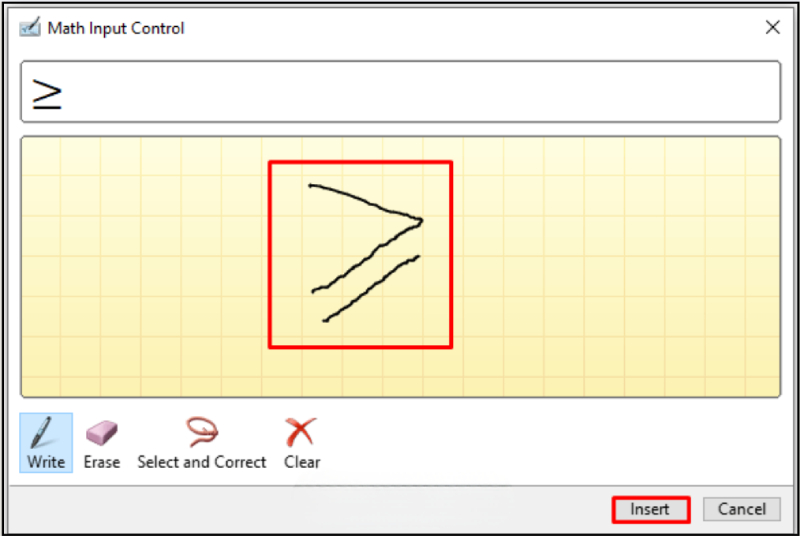 Mở Ink Equation để vẽ ký hiệu lớn hơn hoặc bằng
5. Dùng Character Map trên máy tính
Bước 1: Mở ô tìm kiếm của Windows và gõ Character Map, sau đó mở ứng dụng xuất hiện trong danh sách.
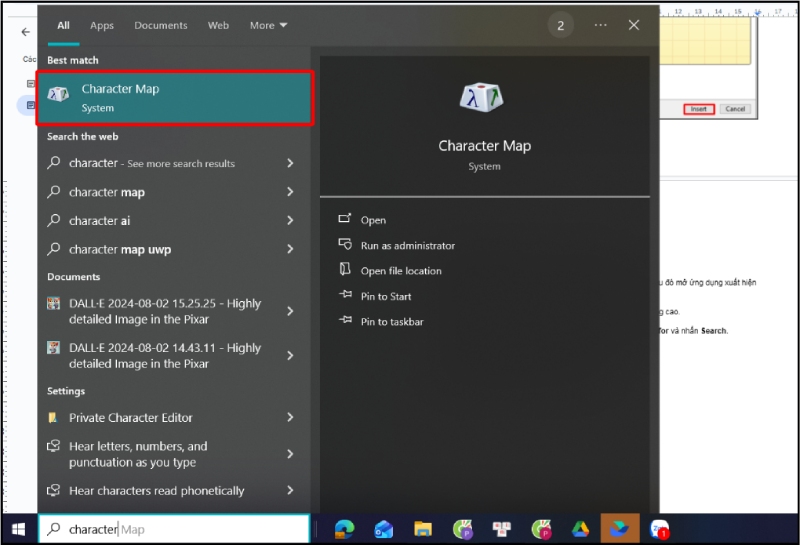 Tìm và mở ứng dụng Character Map trên Windows
Bước 2: Tích chọn Advanced view để bật chế độ tìm kiếm nâng cao. Nhập từ khóa greater than or equal to vào ô Search for và nhấn Search.
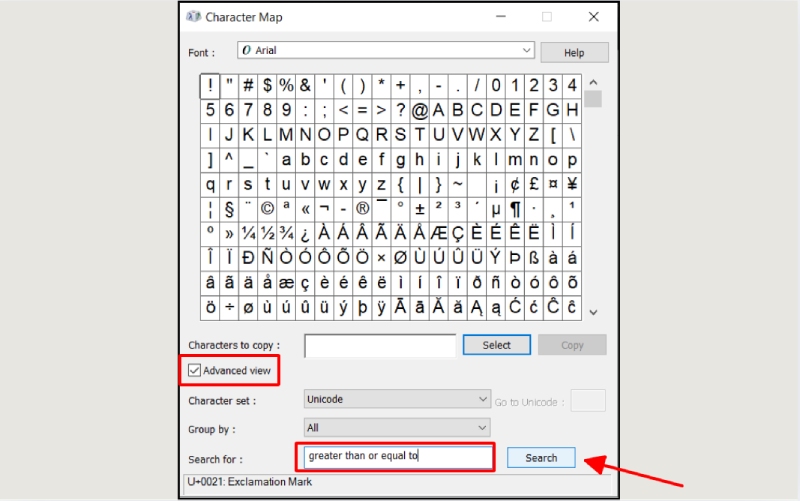 Tìm dấu lớn hơn hoặc bằng trong Character Map
Bước 3: Chọn ký hiệu ≥ từ kết quả, rồi bấm Select.
Bước 4: Nhấn Copy để sao chép ký hiệu.
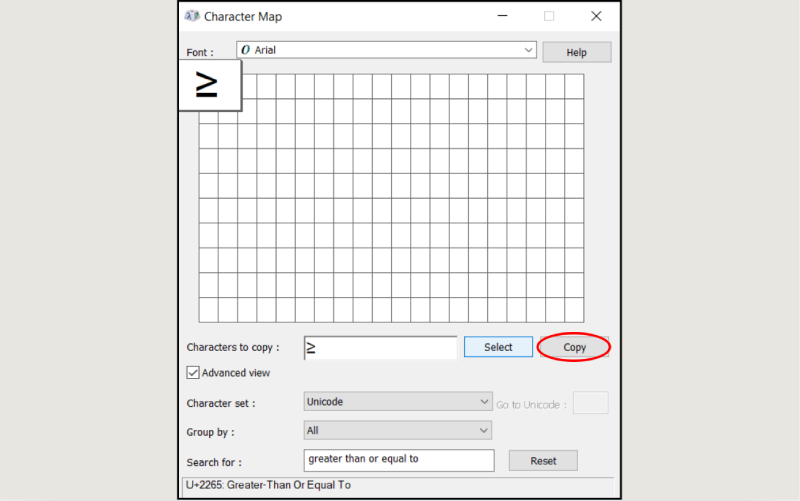 Sao chép ký hiệu bằng nút Copy trong Character Map
Bước 5: Quay lại Excel và dán ký hiệu bằng Ctrl + V.
Chèn dấu lớn hơn hoặc bằng trong Excel sẽ trở nên dễ dàng hơn khi bạn nắm được các cách như Symbol, phím tắt, Equation hay Character Map. Để học thêm nhiều mẹo thao tác Excel nhanh và chính xác, hãy theo dõi chuyên mục Kinh nghiệm của Siêu Thị Điện Máy – Nội Thất Chợ Lớn.
Nếu bạn đang cần thiết bị hỗ trợ học tập và làm việc linh hoạt hơn, hãy tham khảo các mẫu điện thoại và máy tính bảng đang được ưu đãi tại Siêu Thị Điện Máy – Nội Thất Chợ Lớn. Nhiều lựa chọn phù hợp cho nhu cầu giải trí, công việc và di chuyển hằng ngày.


Để lại một bình luận