Quên mật khẩu file Excel là một vấn đề khá phổ biến và có thể gây phiền toái. Tuy nhiên, bạn có thể dễ dàng khôi phục quyền truy cập vào file của mình nhờ vào một số phương pháp đơn giản. Bài viết này sẽ hướng dẫn bạn 3 cách xử lý khi quên mật khẩu file Excel kèm mẹo tạo mật khẩu file Excel dễ nhớ.
Cách xử lý khi quên mật khẩu file Excel
1. Những cách xử lý quên mật khẩu file Excel
1.1 Cách mở file Excel khi quên mật khẩu bằng đoạn script
Bước 1: Mở file Excel có chứa Sheet cần mở mật khẩu. Sau đó, nhấn tổ hợp phím Alt + F11 để mở cửa sổ Microsoft Visual Basic for Applications.
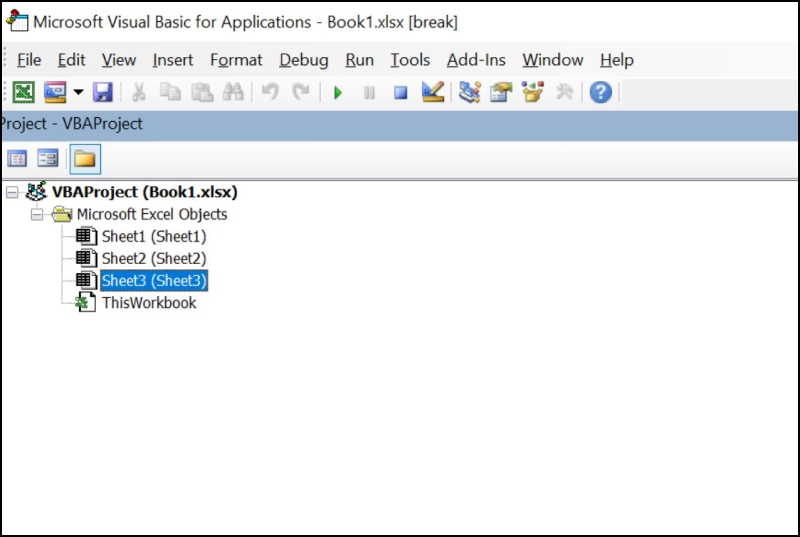
Nhấn Alt + F11 để mở Microsoft Visual Basic for Applications
Bước 2: Tiếp theo, trong cửa sổ Visual Basic, chọn Insert từ menu trên và chọn Module để mở khung mã lệnh.
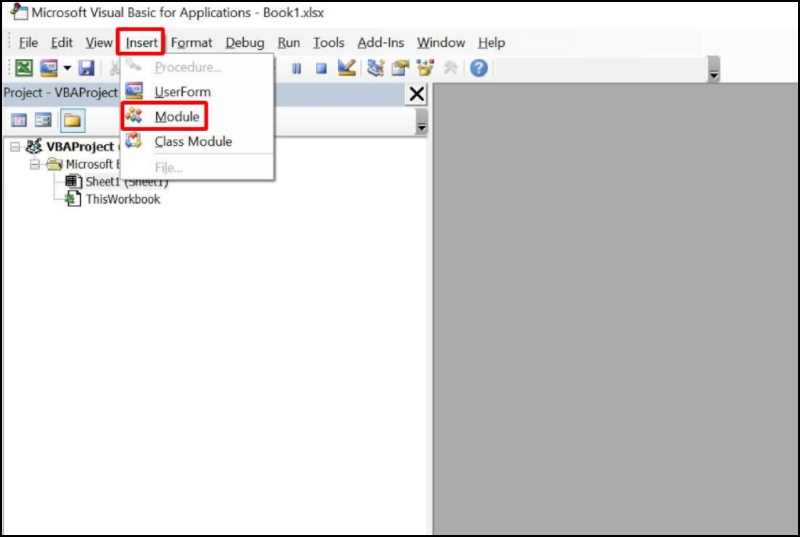
Chọn Insert từ menu và chọn Module để mở khung mã lệnh
Bước 3: Dán đoạn mã dưới đây vào khung mã bên phải cửa sổ.
Sub PasswordBreaker()
If ActiveSheet.ProtectContents = False Then
    MsgBox "Sheet '" & ActiveSheet.Name & "' is unprotected!", vbInformation
Else
    If MsgBox("Sheet '" & ActiveSheet.Name & "' is protected, do you want to unprotect it?", _
    vbYesNo + vbQuestion, "Unprotect Active Sheet") = vbNo Then Exit Sub
    Dim i As Integer, j As Integer, k As Integer
    Dim l As Integer, m As Integer, n As Integer
    Dim i1 As Integer, i2 As Integer, i3 As Integer
    Dim i4 As Integer, i5 As Integer, i6 As Integer
    On Error Resume Next
    For i = 65 To 66: For j = 65 To 66: For k = 65 To 66
    For l = 65 To 66: For m = 65 To 66: For i1 = 65 To 66
    For i2 = 65 To 66: For i3 = 65 To 66: For i4 = 65 To 66
    For i5 = 65 To 66: For i6 = 65 To 66: For n = 32 To 126
        ActiveSheet.Unprotect Chr(i) & Chr(j) & Chr(k) & _
        Chr(l) & Chr(m) & Chr(i1) & Chr(i2) & Chr(i3) & _
        Chr(i4) & Chr(i5) & Chr(i6) & Chr(n)
    Next: Next: Next: Next: Next: Next
    Next: Next: Next: Next: Next: Next
    If ActiveSheet.ProtectContents = False Then MsgBox "Sheet '" & ActiveSheet.Name & "' is unprotected!", vbInformation
End If
End Sub
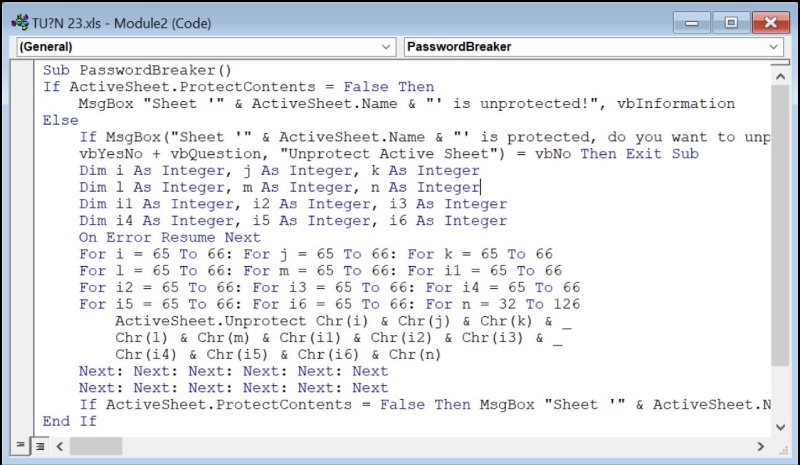
Dán đoạn mã vào khung mã bên phải cửa sổ
Bước 4: Quay lại cửa sổ Excel, trên thanh công cụ, chọn View và chọn Macros.
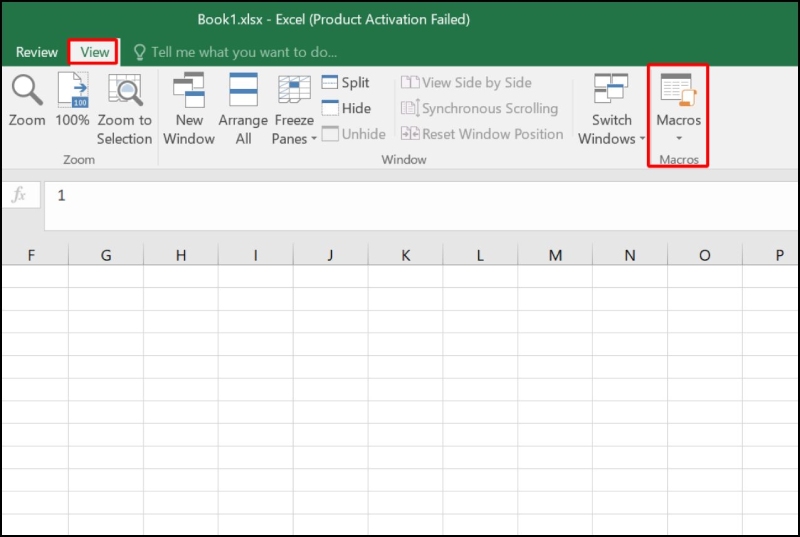
Quay lại cửa sổ Excel, chọn View và chọn Macros
Bước 5: Cửa sổ Macro sẽ xuất hiện. Chọn PasswordBreaker từ danh sách và nhấn Run để chạy đoạn mã mở khóa.
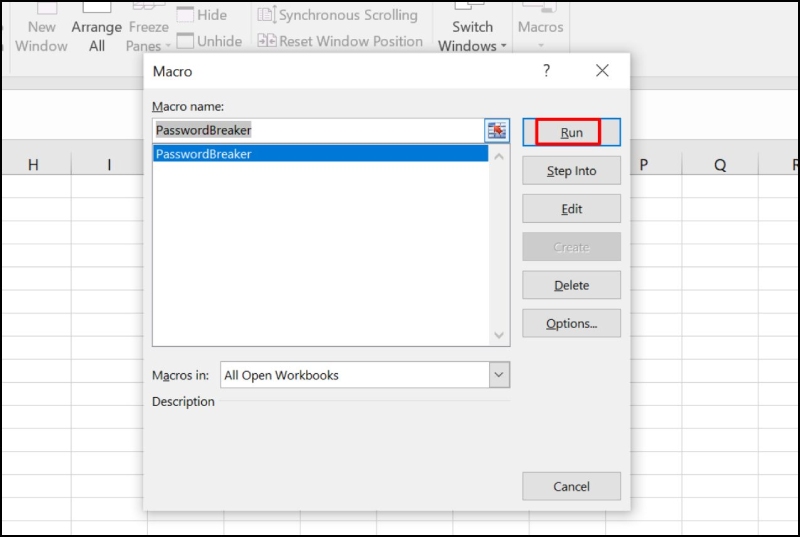
Chọn PasswordBreaker từ danh sách và nhấn Run để chạy đoạn mã
Bước 6: Khi có thông báo xác nhận mở khóa xuất hiện, chọn Yes để tiếp tục.
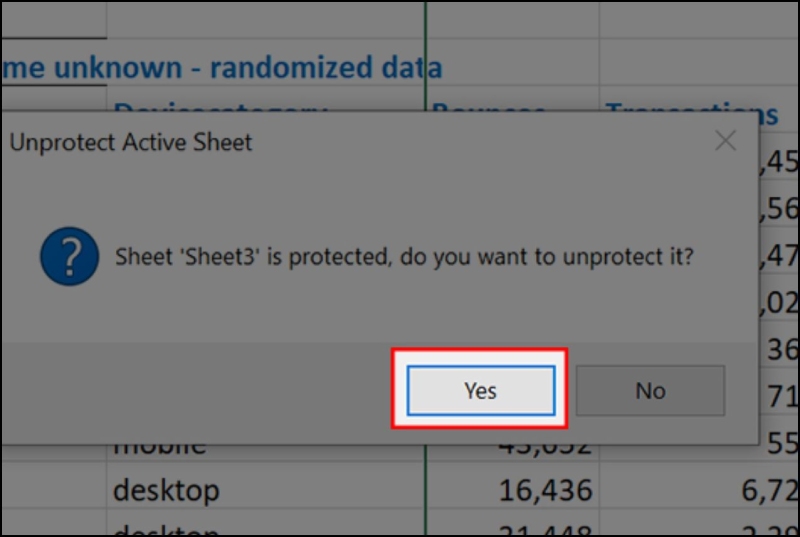
Nhấn chọn Yes để tiếp tục
Bước 7: Sau khi mật khẩu được mở thành công, một thông báo sẽ hiển thị. Chọn OK để kết thúc. Lúc này, bạn có thể chỉnh sửa Sheet như bình thường.
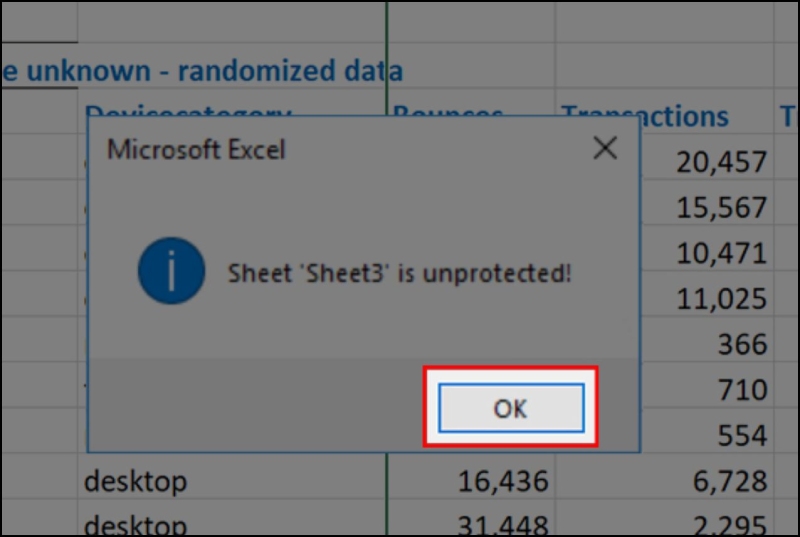
Mật khẩu được mở thành công, chọn OK để kết thúc
Lưu ý:
- Sau khi mở khóa thành công, bạn có thể lưu lại file dưới dạng Save As hoặc lưu sang file khác để bảo toàn dữ liệu.
- Lưu ý rằng cách này chỉ áp dụng khi mật khẩu bảo vệ ở mức Sheet, không áp dụng cho việc mở các file ở chế độ Protect Read Only. Trong trường hợp này, bạn cần bỏ chế độ Read Only trước khi có thể chỉnh sửa.
1.2 Khôi phục mật khẩu file Excel đã quên
Bước 1: Tải và cài đặt phần mềm iSumsoft Excel Password Refixer.
Bước 2: Mở phần mềm iSumsoft Excel Password Refixer. Trong giao diện phần mềm, chọn Open.
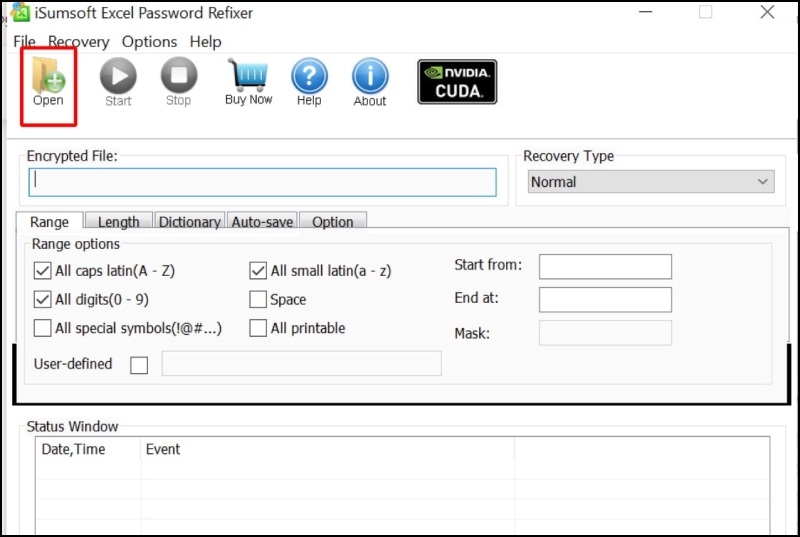
Trong giao diện phần mềm, chọn Open
Sau đó, tìm và chọn file Excel bạn muốn khôi phục mật khẩu, rồi nhấn Open.
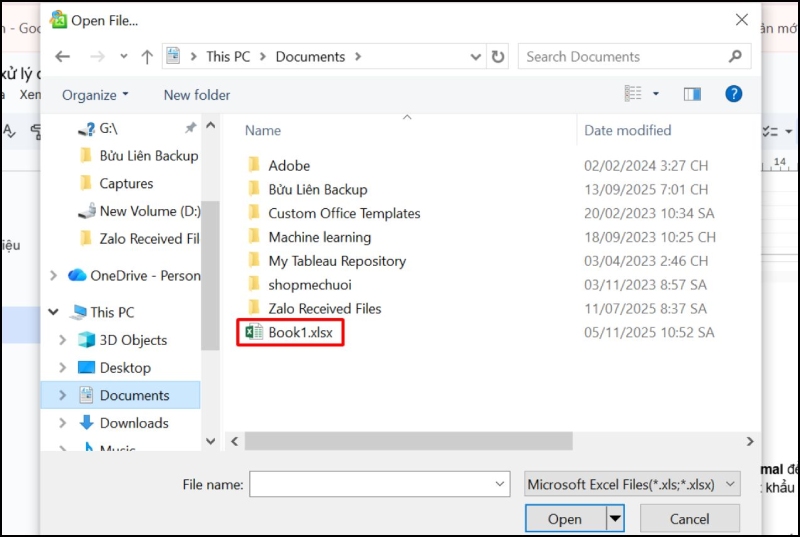
Chọn file Excel bạn muốn khôi phục mật khẩu và nhấn Open
Bước 3: Chọn kiểu tấn công mật khẩu cho file Excel.
- Normal: Nếu bạn không nhớ bất kỳ ký tự nào của mật khẩu, chọn Normal để phần mềm thử tất cả các khả năng mật khẩu. Bạn có thể thiết lập độ dài mật khẩu để tăng tốc quá trình.
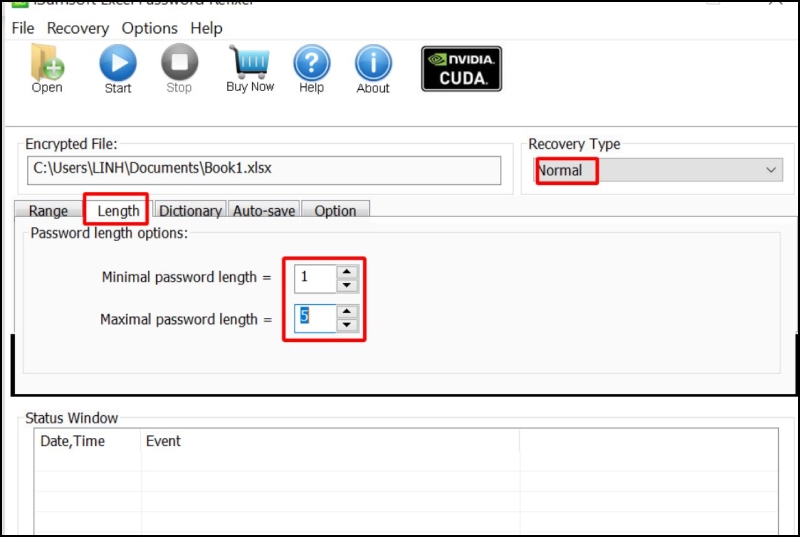
Chọn Normal để phần mềm thử tất cả các khả năng mật khẩu
- Mask: Nếu bạn nhớ một số ký tự của mật khẩu, chọn Mask. Trước tiên, thiết lập độ dài mật khẩu bằng cách chọn Normal, sau đó chuyển sang Mask và nhập mật khẩu còn lại, sử dụng dấu “?” để thay thế những ký tự bạn không nhớ.
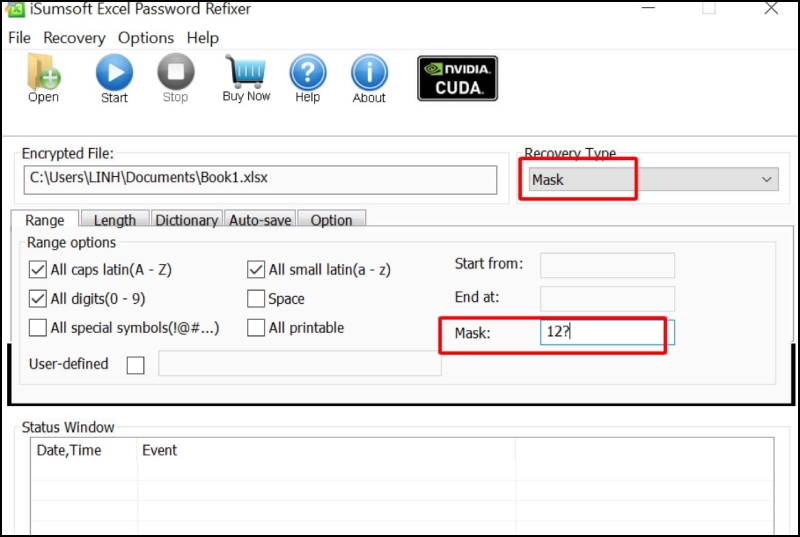
Nếu bạn nhớ một số ký tự của mật khẩu thì có thể chọn Mask
- Dictionary: Nếu bạn đã ghi chú mật khẩu ở đâu đó, tạo một từ điển mật khẩu và chọn Dictionary để phần mềm sử dụng từ điển đó nhằm tìm lại mật khẩu.
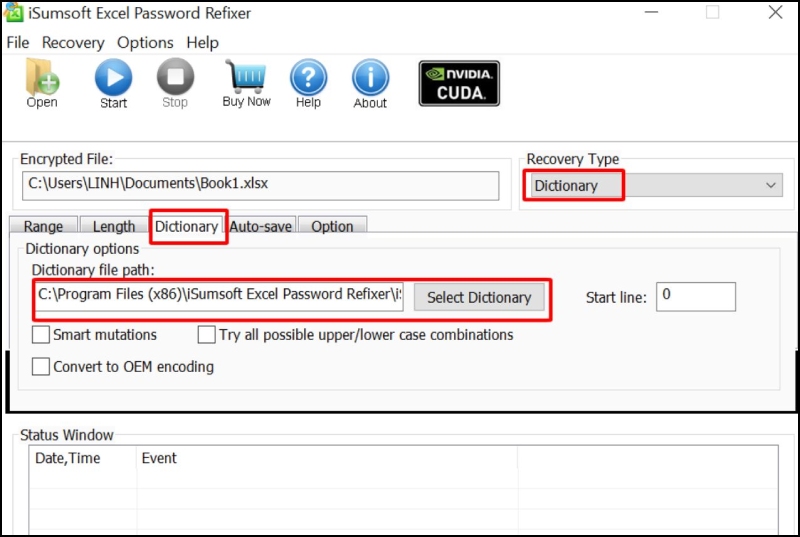
Chọn Dictionary nếu mật khẩu được ghi chú ở đâu đó
- Smart: Nếu mật khẩu của bạn phức tạp và không nhớ gì, chọn Smart để phần mềm sử dụng các thuật toán thông minh để tìm mật khẩu.
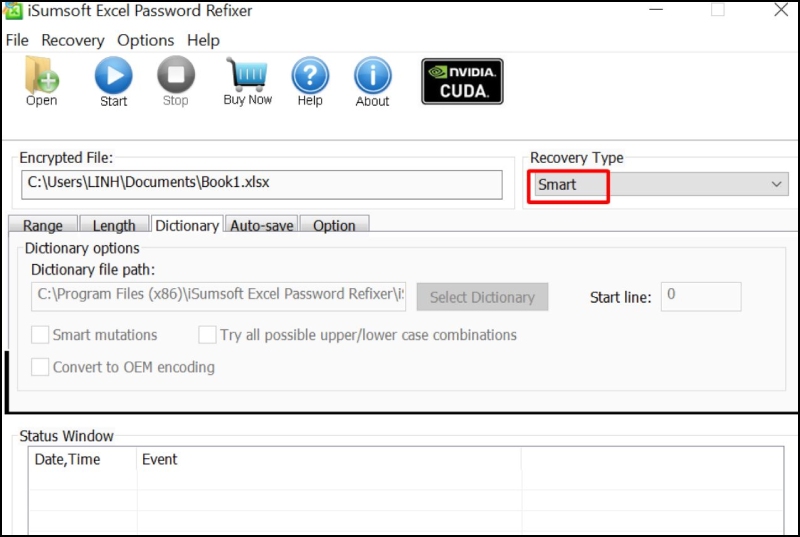
Nếu mật khẩu phức tạp và bạn không nhớ gì về mật khẩu thì chọn Smart
Bước 4: Nhấn Start để bắt đầu quá trình khôi phục mật khẩu.
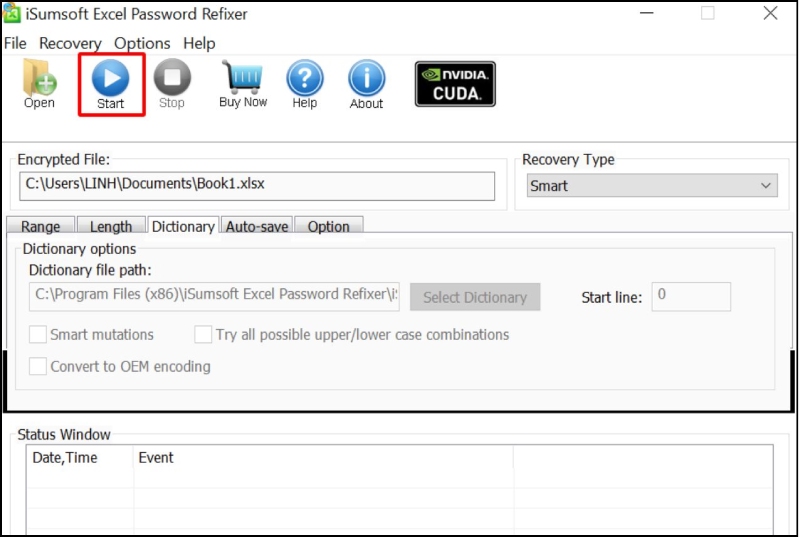
Nhấn Start để bắt đầu quá trình khôi phục mật khẩu
Bước 5: Khi phần mềm khôi phục mật khẩu thành công, mật khẩu sẽ được hiển thị trên màn hình.
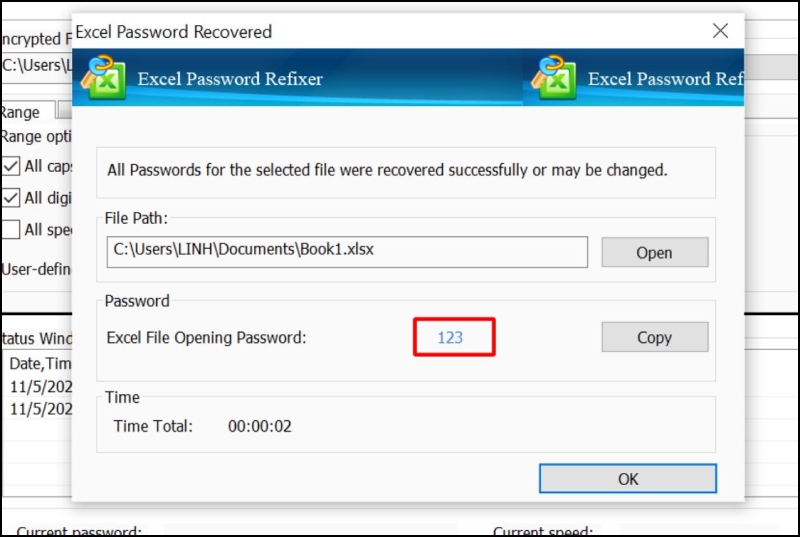
Mật khẩu được hiển thị trên màn hình
Lưu ý: Phần mềm iSumsoft Excel Password Refixer chỉ mở khóa miễn phí các file Excel có mật khẩu từ 3 ký tự trở xuống. Nếu mật khẩu dài hơn 3 ký tự, bạn sẽ cần mua bản quyền để tiếp tục mở khóa.
1.3 Mở file Excel bằng cách phá mật khẩu
Bước 1: Tải và cài đặt phần mềm iSumsoft Excel Password Remover.
Bước 2: Mở phần mềm iSumsoft Excel Password Remover. Sau đó, nhấn Open để mở file Excel cần khôi phục mật khẩu.
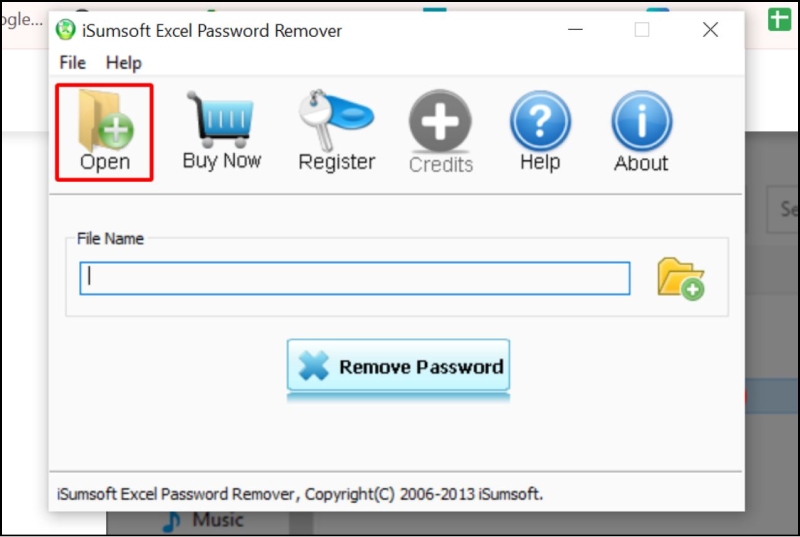
Mở phần mềm iSumsoft Excel Password Remover và nhấn Open
Bước 3: Tiếp theo, tìm và chọn file Excel bạn muốn khôi phục mật khẩu, rồi nhấn Open.
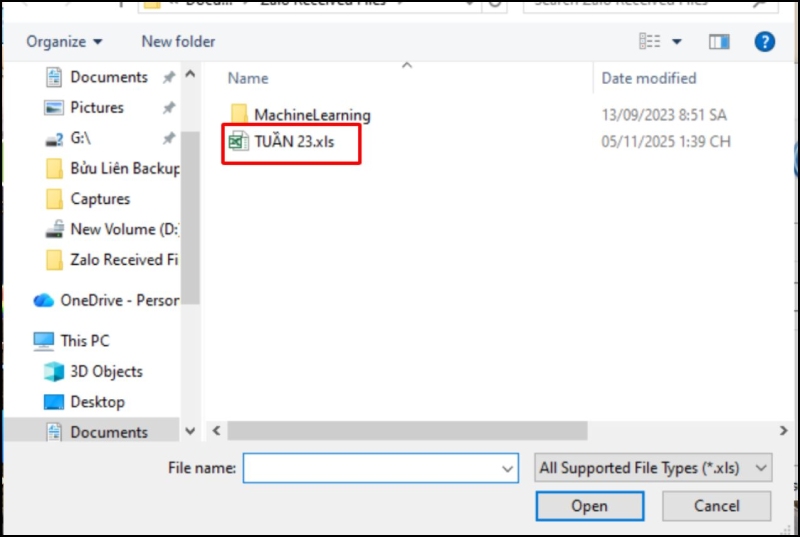
Chọn file Excel bạn muốn khôi phục mật khẩu rồi nhấn Open
Bước 4: Nhấn Remove Password để bắt đầu quá trình phá mật khẩu cho file Excel.
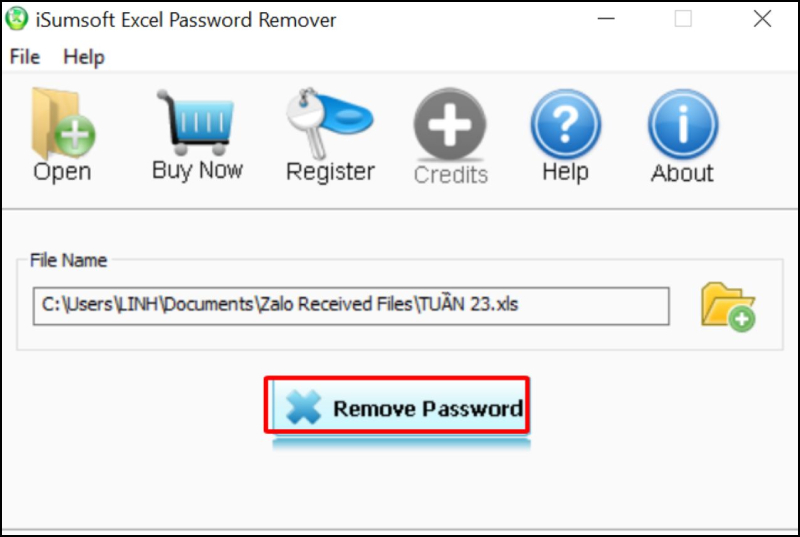
Nhấn Remove Password để phá mật khẩu file Excel
Lưu ý: Phần mềm iSumsoft Excel Password Remover chỉ hỗ trợ mở khóa cho các file Excel có định dạng .xls. Nếu file của bạn có định dạng .xlsx, bạn cần chuyển đổi sang .xls trước khi sử dụng phần mềm.
2. Gợi ý cách đặt mật khẩu file Excel dễ nhớ
Dưới đây là một số gợi ý giúp bạn tạo mật khẩu an toàn và dễ nhớ cho file Excel, vừa bảo vệ thông tin cá nhân vừa không gây khó khăn khi sử dụng.
- Kết hợp từ ngẫu nhiên: Chọn 3-4 từ ngẫu nhiên từ sách, bài hát hoặc cuốn từ điển, rồi kết hợp lại để tạo mật khẩu dễ nhớ nhưng khó đoán.
- Thêm số và ký hiệu: Dùng các ký hiệu đặc biệt và chữ số vào mật khẩu để tăng tính bảo mật, ví dụ thay “a” bằng “@”, “o” bằng “0”.
- Sử dụng từ yêu thích: Chọn một câu hoặc cụm từ trong bài hát hoặc sách yêu thích, rồi thay đổi một chút (thêm số, ký tự) để tạo mật khẩu.
- Đảo ngược từ: Đảo ngược thứ tự các ký tự trong mật khẩu cơ bản của bạn để tạo mật khẩu mới mà vẫn dễ nhớ.
- Tách từ: Tách các từ trong cụm mật khẩu thành các phần nhỏ, sau đó kết hợp lại theo cách ngẫu nhiên để tạo mật khẩu an toàn.
- Dùng chữ cái và ký tự thay thế: Sử dụng ký tự thay thế cho chữ cái (ví dụ: “s” thành “$”, “a” thành “@”) để tạo mật khẩu dễ nhớ nhưng bảo mật cao.
Việc bảo vệ các file Excel quan trọng giúp bạn bảo mật thông tin và tránh được những rủi ro tiềm ẩn. Hãy áp dụng những phương pháp khôi phục mật khẩu mà chúng tôi đã chia sẻ và tạo mật khẩu vừa an toàn vừa dễ nhớ để đảm bảo dữ liệu luôn được bảo vệ.
Đừng quên ghé thăm chuyên mục Kinh nghiệm của Siêu Thị Điện Máy – Nội Thất Chợ Lớn để tìm thêm mẹo bảo mật và các thủ thuật hữu ích.
Nếu bạn đang tìm kiếm phụ kiện vi tính chất lượng, hãy truy cập ngay Siêu Thị Điện Máy – Nội Thất Chợ Lớn để khám phá những sản phẩm giúp tăng cường hiệu quả làm việc của bạn!

Để lại một bình luận