Trong quá trình làm việc với Excel, các lỗi như #VALUE!, #NAME?, ####, #REF! hay #DIV/0! thường khiến bạn mất thời gian xử lý và dễ gián đoạn công việc. Bài viết này tổng hợp những mã lỗi phổ biến kèm cách khắc phục nhanh để bạn thao tác bảng tính hiệu quả và chính xác hơn.
 Các thông báo mã lỗi phổ biến trong Excel
1. Lỗi giá trị: #VALUE!
Lỗi #VALUE! thường xuất hiện khi Excel không thể xử lý dữ liệu vì công thức yêu cầu giá trị số, trong khi ô lại chứa ký tự, chữ hoặc khoảng trắng.
- Lỗi #VALUE! do ký tự: Nếu ô A3 chứa văn bản như “hi”, Excel sẽ báo lỗi vì không thể thực hiện phép tính với chuỗi chữ.
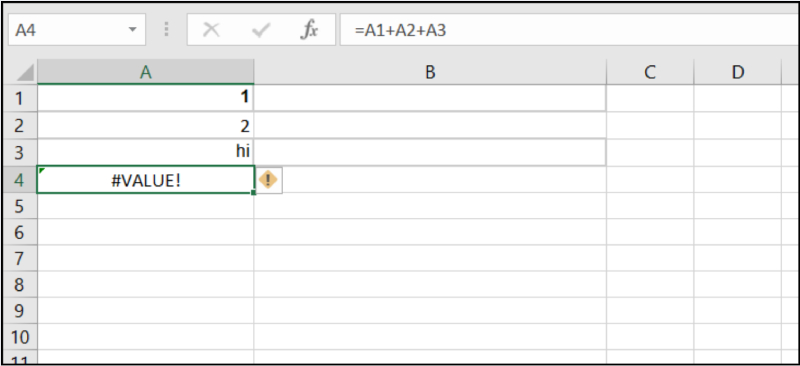 Ví dụ lỗi #VALUE! do ô chứa văn bản
- Lỗi #VALUE! do khoảng trắng: Ngay cả một dấu cách ” ” trong ô A3 cũng đủ khiến công thức trả về #VALUE! vì Excel hiểu đây không phải dữ liệu số hợp lệ.
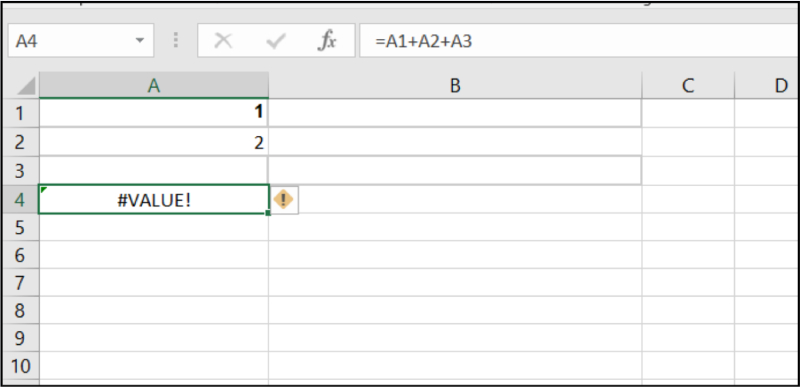 Ví dụ lỗi #VALUE! do ô chứa khoảng trắng
Cách khắc phục: Bạn cần kiểm tra lại toàn bộ dữ liệu xem có chứa chữ, ký tự lạ hoặc khoảng trắng hay không.
- Định dạng lại dữ liệu về dạng số: Chọn vùng cần xử lý, vào nhóm Number trên thanh Ribbon và chọn Number để chuyển toàn bộ về kiểu số.
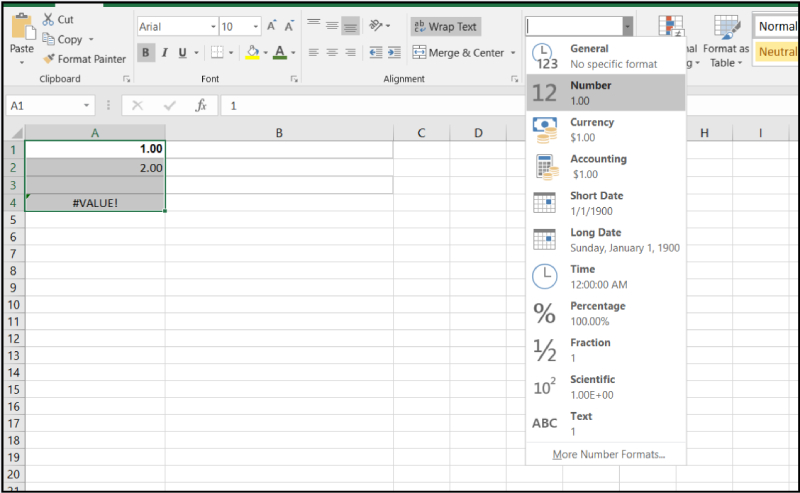 Chuyển định dạng dữ liệu về kiểu Number để tránh lỗi #VALUE!
- Loại bỏ khoảng trắng thừa
- Bôi đen khu vực dữ liệu, nhấn Ctrl + H chọn Replace.
- Tại ô Find what, nhập một dấu cách, sau đó chọn Replace All để Excel xóa toàn bộ dấu cách trong vùng đang chọn.
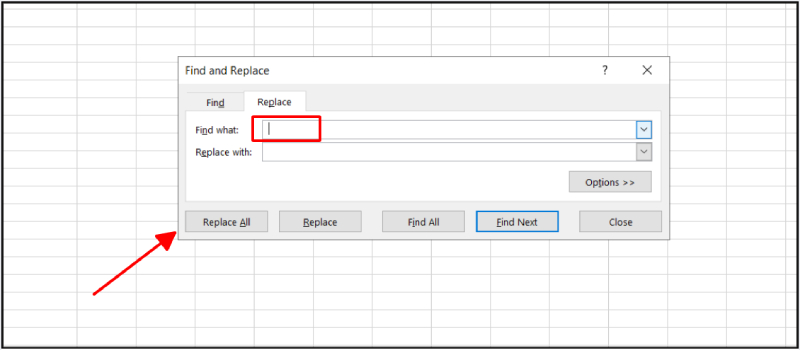 Xóa khoảng trắng thừa bằng Find & Replace để sửa lỗi #VALUE!
2. Lỗi sai tên công thức: #NAME?
Lỗi #NAME? thường xảy ra khi Excel không nhận diện được công thức bạn nhập. Nguyên nhân phổ biến nhất là đánh nhầm tên hàm hoặc gõ sai cú pháp.
Ví dụ: Nếu bạn nhập “su” thay vì “SUM”, Excel sẽ không hiểu và trả về #NAME?.
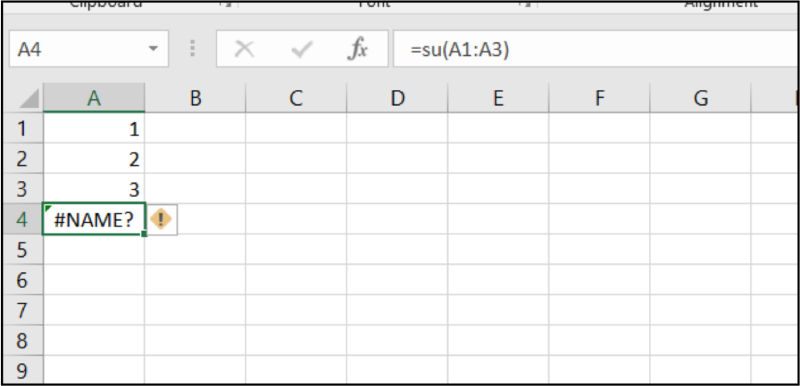 Ví dụ lỗi #NAME? khi gõ sai tên hàm
Cách tránh lỗi #NAME?
Bạn có thể gõ vài ký tự đầu của tên hàm, sau đó chọn hàm đúng trong danh sách gợi ý mà Excel đưa ra và nhấn Tab để tự động hoàn thành.
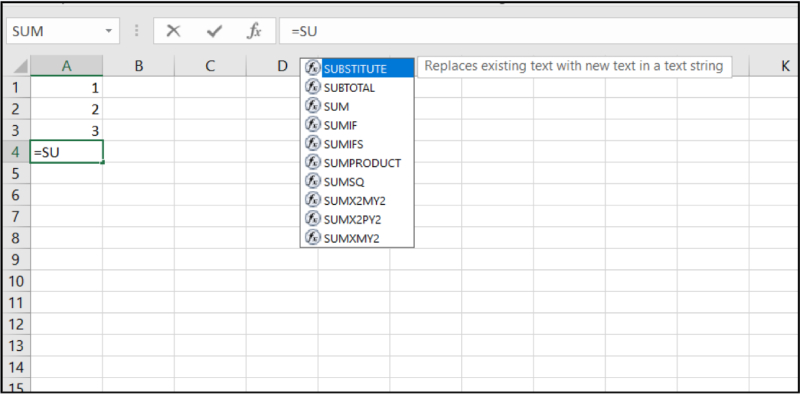 Gợi ý tên hàm trong Excel giúp tránh lỗi #NAME? trong Excel
Ngoài ra, khi bạn viết hàm bằng chữ thường, Excel sẽ tự đổi sang chữ in hoa nếu tên hàm hợp lệ. Đây là dấu hiệu nhanh giúp bạn nhận biết công thức đã được nhập đúng hay chưa.
3. Lỗi độ rộng: #####
Hiện tượng ô tính hiển thị #### không phải là lỗi tính toán, mà là tín hiệu cho thấy Excel không đủ không gian để hiển thị dữ liệu. Bạn có thể xác định nguyên nhân thông qua hai trường hợp phổ biến:
- Cột quá hẹp so với dữ liệu: Lỗi này thường xảy ra với các giá trị dài, ví dụ như số thập phân có rất nhiều chữ số sau dấu phẩy hoặc những con số lớn vượt quá chiều rộng cột hiện tại.
- Nội dung trong ô vượt quá giới hạn hiển thị: Khi bạn nhập một chuỗi ký tự quá dài, Excel sẽ không thể hiển thị trọn vẹn trong kích thước ô hiện có và thay thế bằng dãy ####.
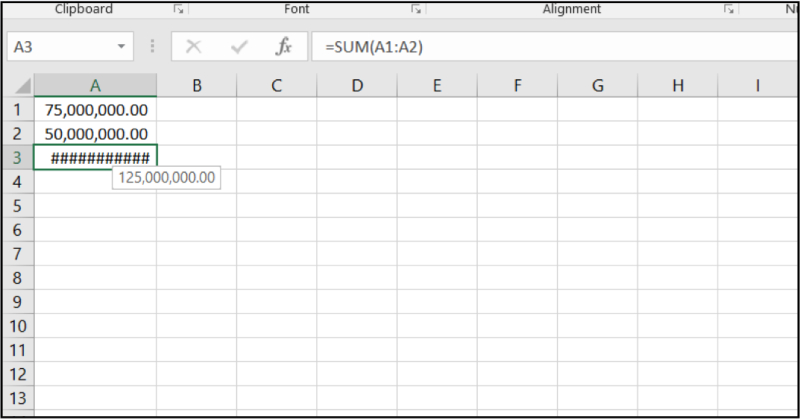 Ví dụ ô hiển thị #### do cột quá hẹp
Cách khắc phục:
- Cách 1: Đưa chuột vào đường phân cách giữa hai cột, nơi cột bên trái là cột chứa ô bị lỗi. Nhấn đúp để Excel tự động mở rộng cột theo độ dài lớn nhất của dữ liệu.
- Cách 2: Cũng đặt chuột vào đường phân cách giữa hai cột, sau đó kéo thả sang phải để tăng độ rộng cột đến khi nội dung xuất hiện đầy đủ.
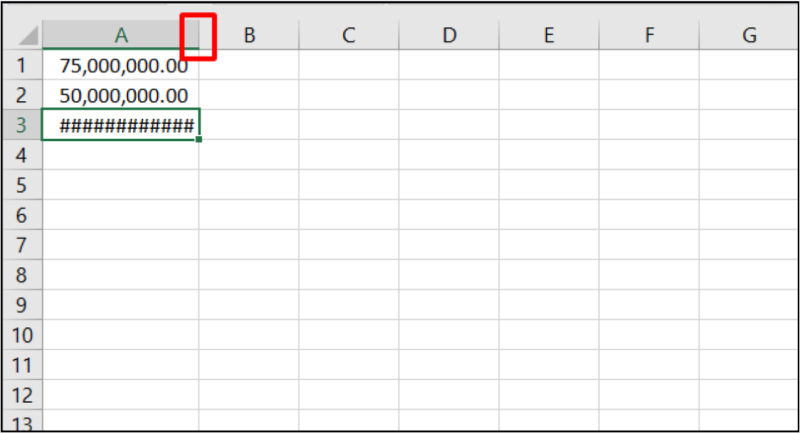 Mở rộng cột để hiển thị dữ liệu
- Cách 3: Đổi định dạng hiển thị của dữ liệu để rút ngắn nội dung. Chọn ô đang báo ####, nhấn chuột phải chọn Format Cells, sau đó giảm số chữ số thập phân hoặc chuyển sang dạng General, Number, Date tùy kiểu dữ liệu. Khi nội dung ngắn lại, Excel sẽ hiển thị bình thường mà không cần mở rộng cột.
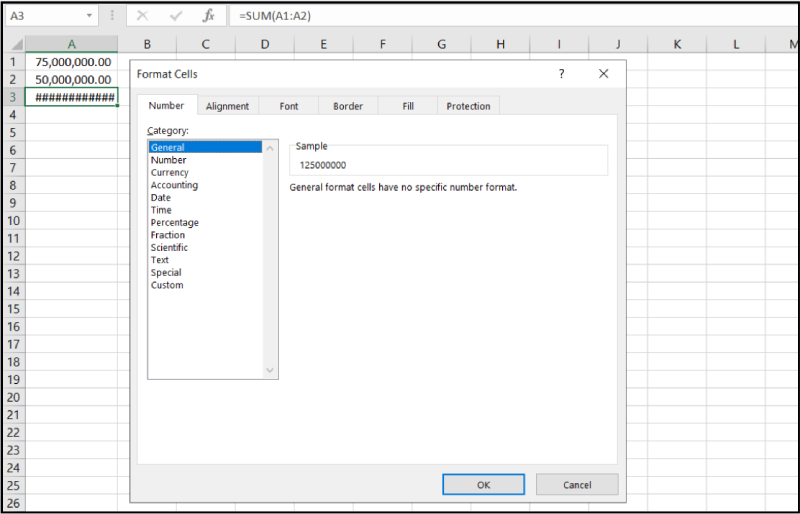 Đổi định dạng số để rút ngắn dữ liệu và khắc phục lỗi ####
4. Lỗi chia cho giá trị 0: #DIV/0!
Lỗi #DIV/0! xuất hiện khi Excel phải thực hiện một phép chia mà mẫu số bằng 0 hoặc ô được dùng làm mẫu số đang để trống. Vì phép chia cho 0 là điều không hợp lệ trong toán học, Excel sẽ báo lỗi thay vì trả về kết quả.
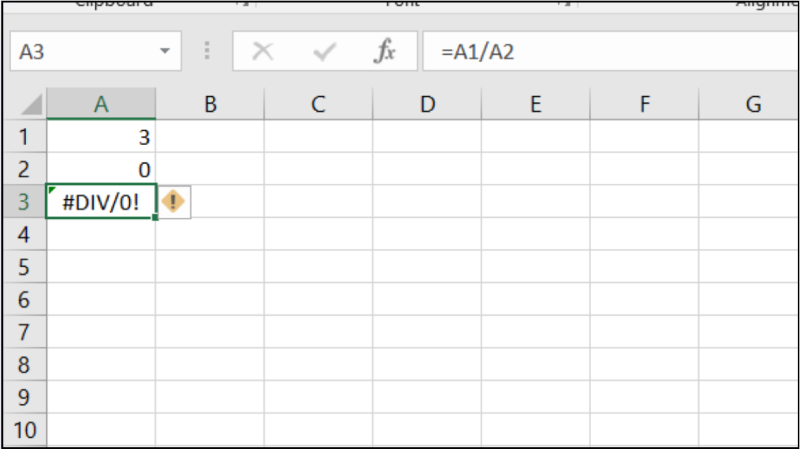 Ví dụ lỗi #DIV/0! khi mẫu số bằng 0
Thông báo này có nghĩa là công thức của bạn đang rơi vào tình huống “chia cho 0”.
Cách xử lý rất đơn giản: Thay đổi giá trị ở ô làm mẫu số sang một số khác 0 hoặc nhập dữ liệu nếu ô đó đang bỏ trống.
Nếu bạn muốn phép tính vẫn hoạt động mà không báo lỗi, có thể sử dụng hàm IFERROR theo mẫu: =IFERROR(phép_tính, giá_trị_muốn_hiển_thị_khi_lỗi)
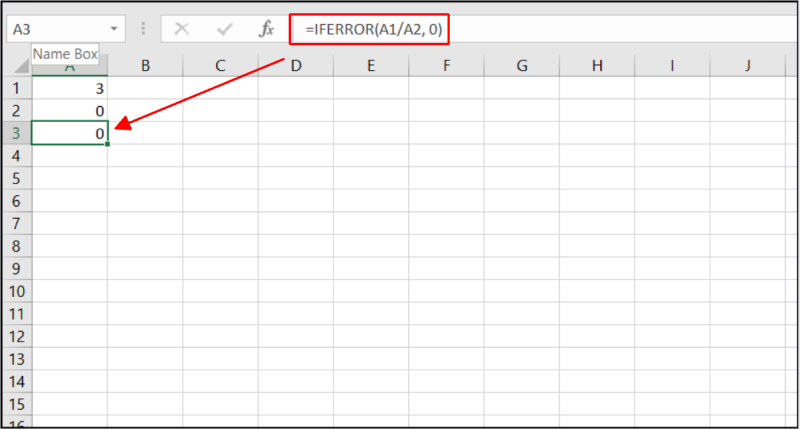 Sửa lỗi #DIV/0! bằng cách dùng hàm IFERROR
5. Lỗi sai vùng tham chiếu: #REF!
Lỗi #REF! là lỗi tham chiếu không hợp lệ và thường khiến người dùng gặp khó khăn vì khó xác định nguyên nhân ngay lập tức. Lỗi này xuất hiện khi công thức trỏ tới một ô, hàng hoặc cột đã không còn tồn tại.
Chẳng hạn, ô A5 đang dùng công thức cộng các giá trị ở A1, A2, A3 và A4. Nếu bạn xóa hàng chứa A2, tham chiếu đó bị mất và công thức lập tức chuyển thành #REF!.
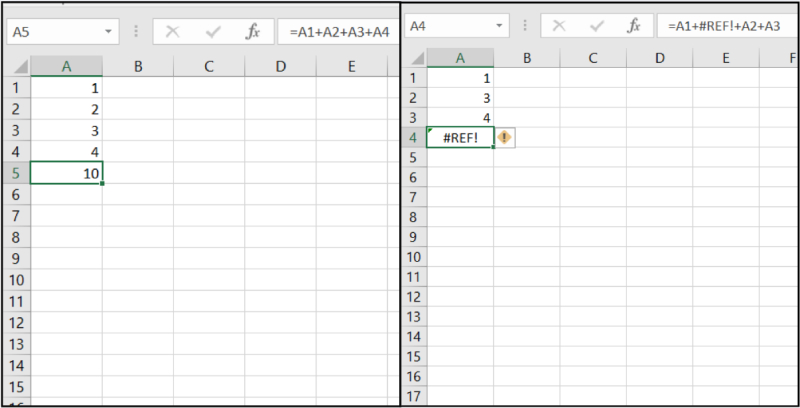 Ví dụ lỗi #REF! khi tham chiếu đến ô đã bị xóa
Để khắc phục, bạn nên cẩn trọng khi xóa dữ liệu hoặc chỉnh sửa cấu trúc bảng tính. Trường hợp lỡ tay xóa mất vùng đang được tham chiếu, chỉ cần dùng Ctrl + Z để hoàn tác trước khi lỗi lan sang các công thức khác.
6. Lỗi dữ liệu rỗng: #NULL!
Mã lỗi #NULL! xuất hiện khi Excel không thể xác định mối liên kết giữa các ô hoặc vùng dữ liệu trong công thức. Nguyên nhân thường gặp là bạn dùng sai ký tự để nối các phạm vi tham chiếu, khiến Excel hiểu rằng các vùng đó không giao nhau.
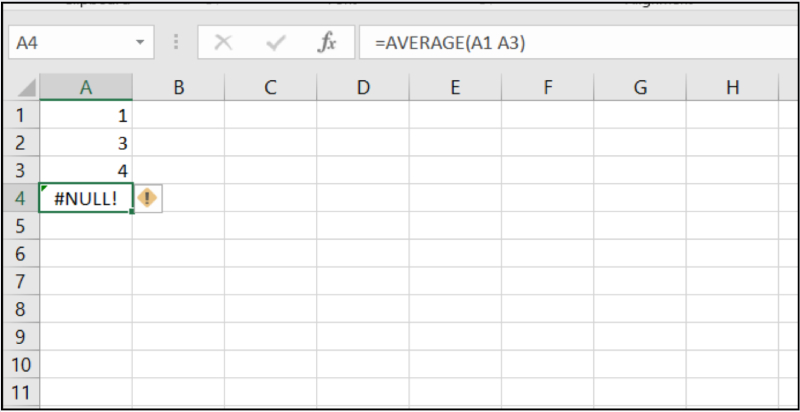 Ví dụ lỗi #NULL! do dùng sai ký tự phân tách phạm vi
Để xử lý lỗi này, bạn cần kiểm tra lại ký tự phân tách trong công thức:
Dấu hai chấm (:) dùng để chỉ một vùng liên tục, trong đó ký tự trước là ô bắt đầu và ký tự sau là ô kết thúc.
Ví dụ: =AVERAGE(A1:A3)
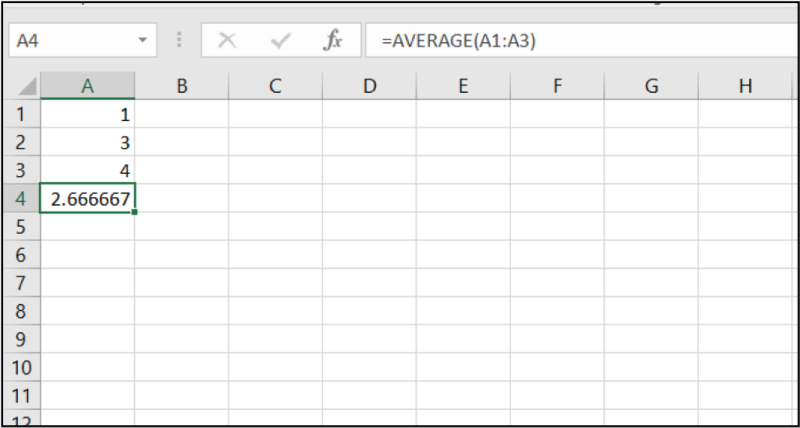 Sửa lỗi #NULL! bằng dấu hai chấm (:) để chỉ vùng liên tục
Dấu phẩy (,) dùng để phân tách các ô hoặc các vùng không liền kề.
Ví dụ: =AVERAGE(A1, A3)
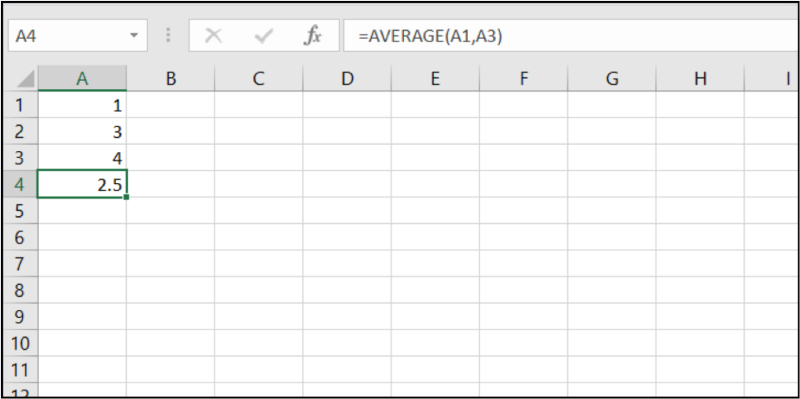 Sửa lỗi #NULL! bằng dấu phẩy (,) cho các vùng không liền kề
Việc chọn đúng ký tự phân tách sẽ giúp Excel hiểu chính xác phạm vi bạn muốn tính và tránh lỗi #NULL!.
7. Lỗi dữ liệu: #N/A
Lỗi #N/A là tín hiệu cho biết Excel không tìm thấy giá trị mà công thức đang yêu cầu. Tình huống này thường xuất hiện trong các hàm dò tìm như VLOOKUP, HLOOKUP hoặc XLOOKUP, đặc biệt khi vùng dữ liệu bị xóa, bị thiếu hoặc khi giá trị cần tìm không tồn tại trong bảng tham chiếu.
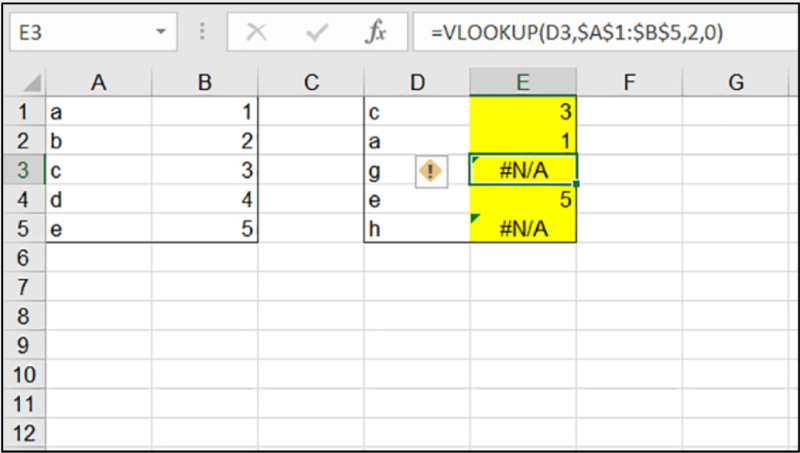 Ví dụ lỗi #N/A trong hàm VLOOKUP khi không tìm thấy giá trị
Để sửa lỗi, bạn cần xem lại toàn bộ công thức và kiểm tra xem phạm vi dò tìm có còn đầy đủ hay đã bị chỉnh sửa, xóa mất dòng hoặc cột quan trọng.
Trong trường hợp vùng tham chiếu vẫn chính xác nhưng giá trị cần tìm thực sự không có trong dữ liệu, bạn có thể dùng hàm IFERROR để ẩn thông báo lỗi và thay bằng nội dung dễ hiểu hơn.
8. Lỗi dữ liệu kiểu số: #NUM!
Lỗi #NUM! xảy ra khi Excel không thể xử lý dữ liệu số trong công thức. Có 3 nguyên nhân chính:
- Công thức chứa đối số không hợp lệ, ví dụ số âm ở vị trí yêu cầu số dương.
- Hàm tính lặp không tìm được kết quả, điển hình như IRR hoặc RATE.
- Giá trị trả về quá lớn hoặc quá nhỏ vượt ngoài phạm vi Excel hỗ trợ.
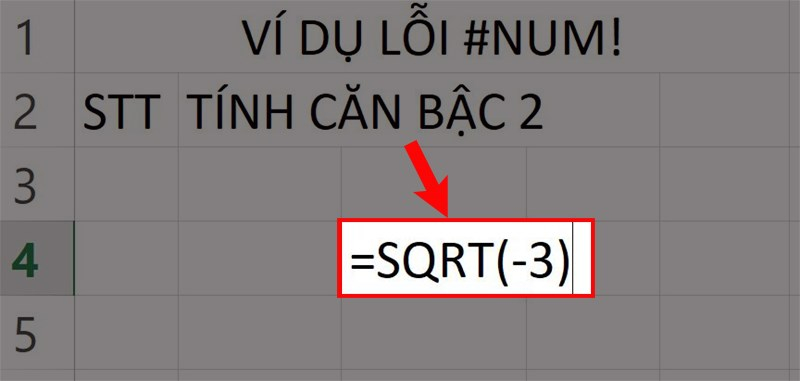 Ví dụ lỗi #NUM! khi căn bậc hai của số âm
Cách khắc phục: Kiểm tra lại các tham số số học, điều chỉnh giá trị đầu vào của hàm lặp hoặc rút gọn giá trị để kết quả không vượt giới hạn mà Excel có thể tính được.
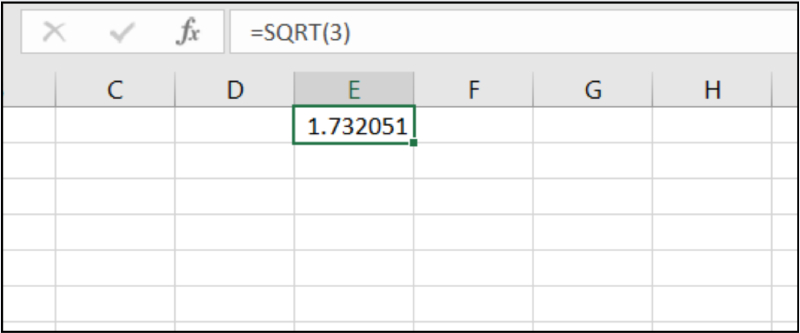 Kết quả hợp lệ sau khi sửa lỗi #NUM!
9. Lỗi tràn #SPILL!
Lỗi #SPILL! thường xuất hiện khi một công thức mảng động cần “tràn” kết quả xuống nhiều ô, nhưng khu vực nhận kết quả lại không đủ không gian. Các ô nằm trong vùng tràn có thể đang chứa dữ liệu, công thức, ký tự ẩn hoặc bị khóa, khiến Excel không thể đổ kết quả ra được.
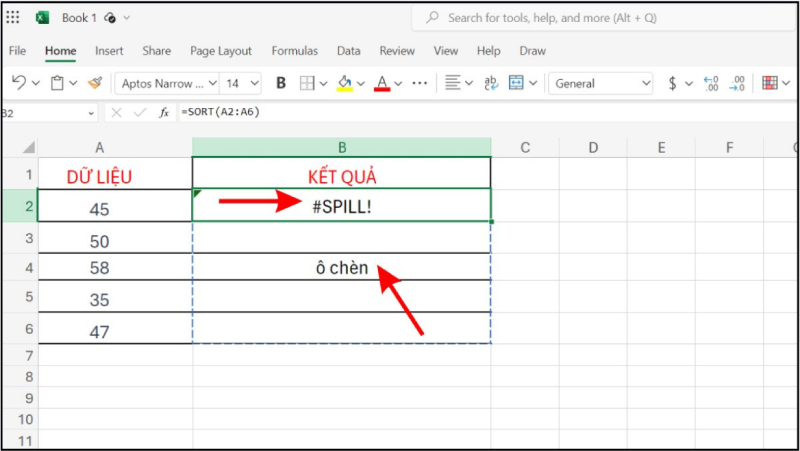 Lỗi #SPILL! do vùng tràn bị ô khác chặn
Cách khắc phục:
- Xóa dữ liệu chắn vùng tràn: Chọn ô báo lỗi để xem vùng kết quả, sau đó xóa các ô đang chứa nội dung trong vùng đó.
- Tránh đặt công thức trong Table: Công thức mảng không thể tràn trong Table. Hãy chuyển Table về phạm vi thường (Convert to Range) hoặc đặt công thức bên ngoài Table.
- Giảm phạm vi tham chiếu: Không tham chiếu toàn bộ cột/hàng nếu vùng tràn có nguy cơ vượt khỏi giới hạn trang tính. Chỉ chọn đúng phạm vi cần dùng.
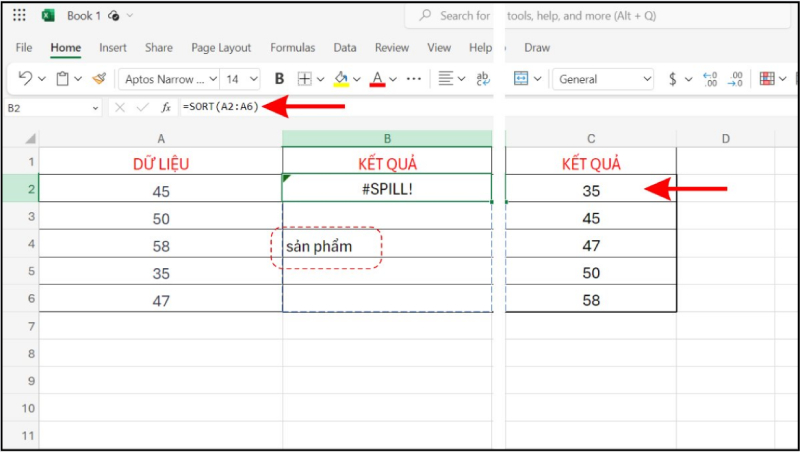 Khắc phục lỗi #SPILL! bằng cách xóa ô chắn để vùng tràn hoạt động
Nắm vững các mã lỗi Excel giúp bạn xử lý bảng tính nhanh và chính xác hơn. Nếu muốn cập nhật thêm mẹo hay và hướng dẫn thực tế cho công việc hằng ngày, hãy theo dõi chuyên mục Kinh nghiệm của Siêu Thị Điện Máy – Nội Thất Chợ Lớn để không bỏ lỡ nội dung hữu ích.
Nếu bạn đang tìm phụ kiện vi tính như chuột, bàn phím hay thiết bị hỗ trợ làm việc, hãy ghé Siêu Thị Điện Máy – Nội Thất Chợ Lớn để chọn sản phẩm chính hãng, giá tốt và phù hợp cho nhu cầu sử dụng mỗi ngày.

Để lại một bình luận