Trong quá trình soạn thảo, đôi khi bạn cần xoay ngang trang giấy để trình bày bảng biểu, biểu đồ hoặc hình ảnh lớn sao cho dễ nhìn và chuyên nghiệp hơn. Bài viết này sẽ hướng dẫn chi tiết cách xoay ngang một trang, nhiều trang hoặc từng đoạn văn bản trong Word một cách nhanh chóng và chính xác.
 Cách xoay ngang một trang giấy trong Word dễ dàng
1. Cách xoay ngang một trang giấy bất kỳ trong Word
Khi soạn thảo tài liệu trong Word, đôi khi bạn cần xoay ngang một trang để trình bày bảng, biểu đồ hoặc hình ảnh rộng. Dưới đây là cách thực hiện mà không ảnh hưởng đến các trang khác.
Bước 1: Tạo ngắt đoạn (Section Break) cho trang cần xoay
Trước tiên, bạn phải tách trang muốn xoay thành một phần riêng để việc thay đổi hướng trang không ảnh hưởng đến các phần còn lại.
- Đặt con trỏ chuột ở đầu trang cần xoay ngang.
- Trên thanh công cụ, chọn Layout (hoặc Page Layout).
- Nhấn Breaks → Next Page trong mục Section Breaks.
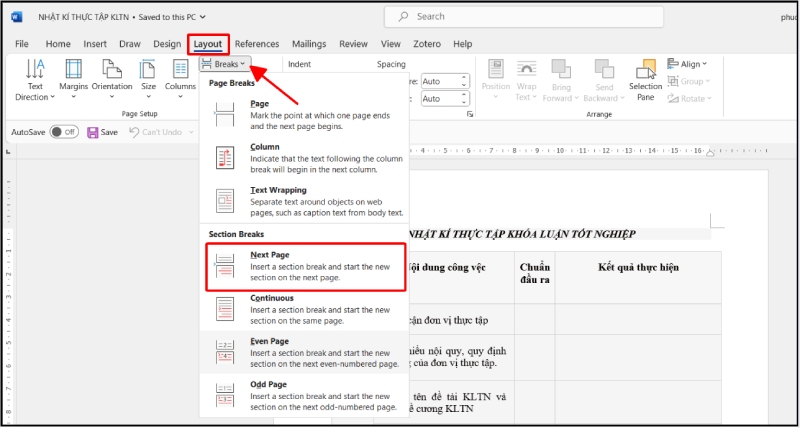 Tạo ngắt đoạn Section Break cho trang cần xoay trong Word
Thao tác này sẽ tạo ra một phần (section) mới bắt đầu từ trang bạn chọn.
Bước 2: Xoay ngang trang vừa tách
Sau khi trang đã được tách riêng, bạn có thể thay đổi hướng của nó:
- Đặt con trỏ tại trang vừa ngắt đoạn.
- Trên thanh công cụ, chọn Layout → Orientation → Landscape.
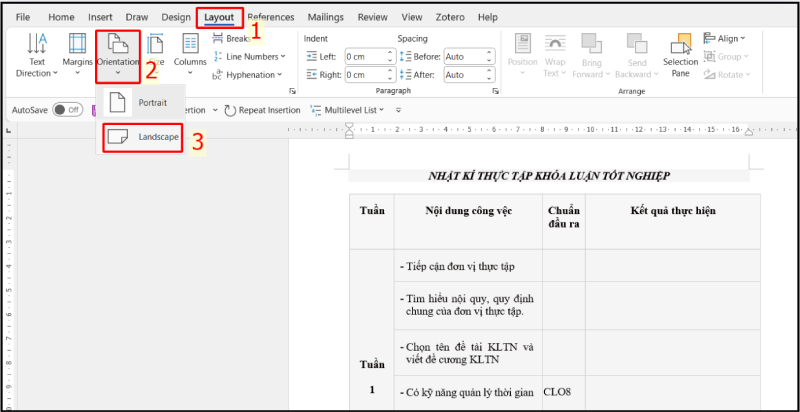 Xoay ngang trang vừa tách bằng tùy chọn Orientation Landscape
Trang hiện tại sẽ được chuyển sang khổ ngang, giúp bố cục rộng hơn để hiển thị nội dung lớn.
Bước 3: Tạo ngắt đoạn cho phần tiếp theo
Để các trang sau vẫn giữ nguyên định dạng dọc, bạn cần thêm một ngắt đoạn mới:
- Đặt con trỏ chuột tại đầu trang tiếp theo sau trang xoay ngang.
- Vào Layout → Breaks → Next Page.
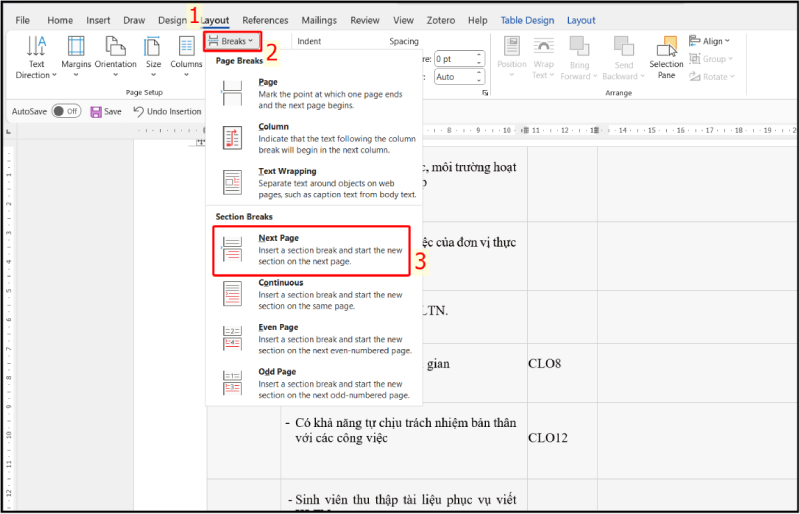 Thêm ngắt đoạn mới cho phần văn bản tiếp theo sau trang xoay ngang
Nhờ vậy, phần nội dung sau sẽ tách biệt và có thể trở lại hướng dọc.
Bước 4: Chuyển hướng dọc lại cho phần còn lại
- Đặt con trỏ tại phần văn bản vừa được ngắt ở bước 3.
- Chọn Layout → Orientation → Portrait.
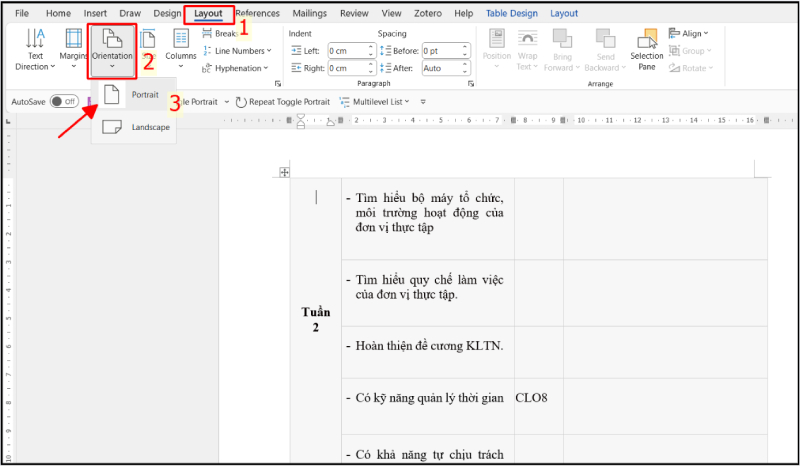 Chuyển hướng dọc lại cho phần còn lại trong tài liệu Word
Tất cả các trang sau đó sẽ trở lại hướng dọc như ban đầu.
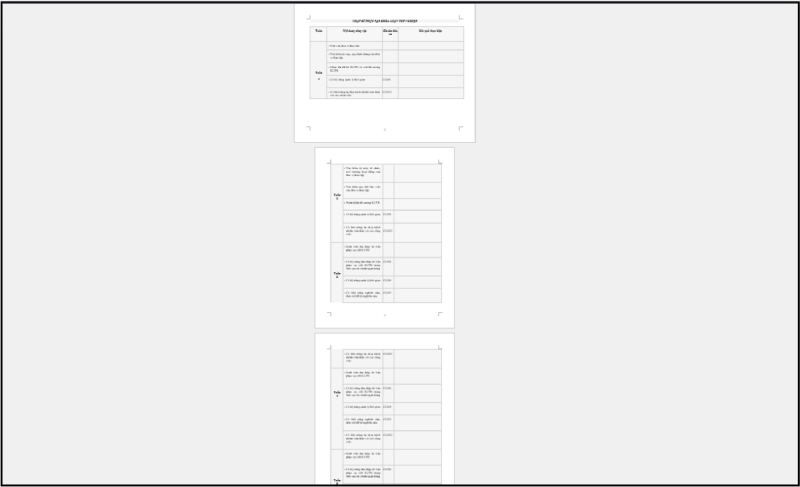 Kết quả hiển thị trang xoay ngang và các trang sau trở lại hướng dọc
2. Cách xoay ngang toàn bộ trang giấy trong Word
Nếu bạn muốn chuyển toàn bộ tài liệu sang khổ ngang để dễ trình bày bảng biểu, sơ đồ hoặc hình ảnh lớn, hãy thực hiện theo các bước đơn giản sau:
- Bước 1: Mở file Word chứa nội dung cần chỉnh.
- Bước 2: Trên thanh công cụ, chọn thẻ Layout (hoặc Page Layout với các phiên bản Word cũ hơn).
- Bước 3: Trong nhóm Page Setup, nhấn Orientation và chọn Landscape.
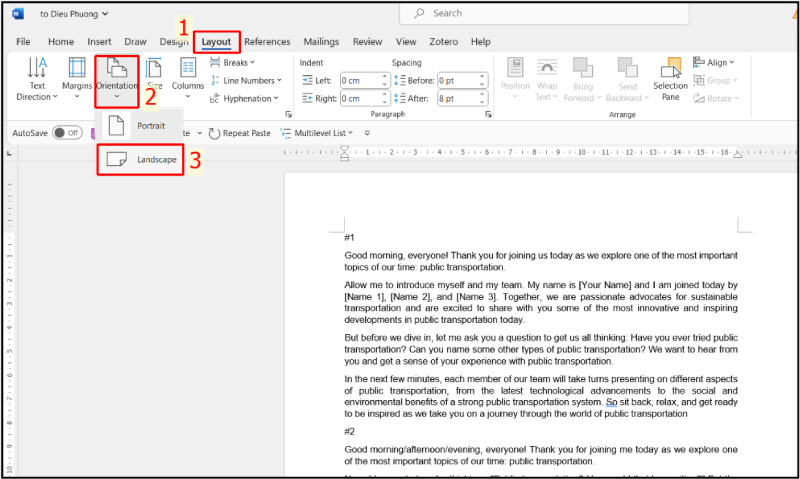 Chọn Layout và Orientation Landscape để xoay ngang toàn bộ trang Word
Ngay lập tức, toàn bộ trang trong tài liệu sẽ được xoay ngang để hiển thị nội dung rõ ràng và cân đối hơn.
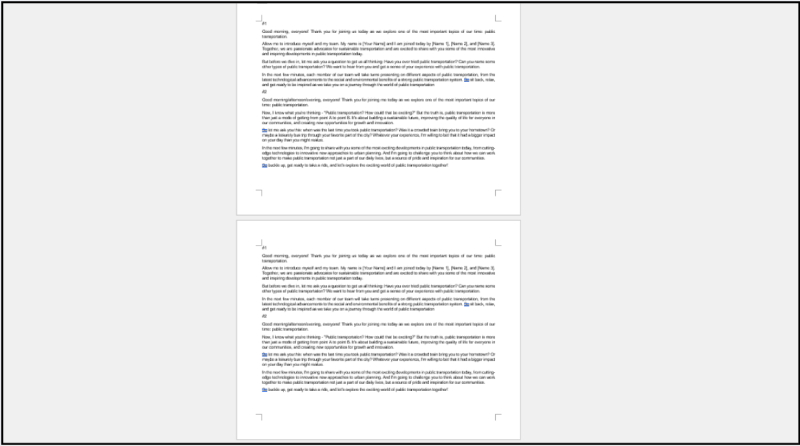 Kết quả toàn bộ trang trong tài liệu được xoay ngang
3. Câu hỏi thường gặp
3.1. Xoay ngang 1 đoạn văn trong Word như thế nào?
Nếu bạn chỉ muốn xoay ngang một phần nội dung mà không ảnh hưởng đến toàn bộ tài liệu, hãy thực hiện theo hướng dẫn sau:
Bước 1: Mở file Word và bôi đen đoạn văn bản cần xoay ngang.
Bước 2: Mở hộp thoại Page Setup bằng cách chọn tab Layout → Margins → Custom Margins. Trong mục Orientation, chọn Landscape.
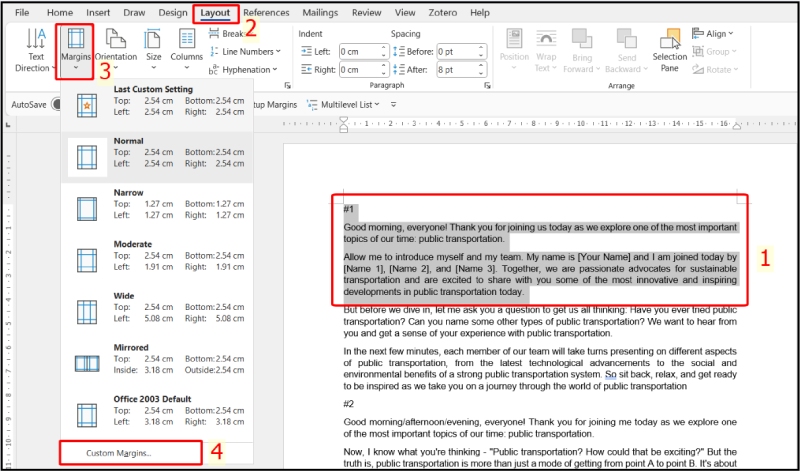 Bôi đen đoạn văn cần xoay ngang và mở tùy chọn Custom Margins
Bước 3: Ở phần Apply to, chọn Selected text, rồi nhấn OK để áp dụng thay đổi.
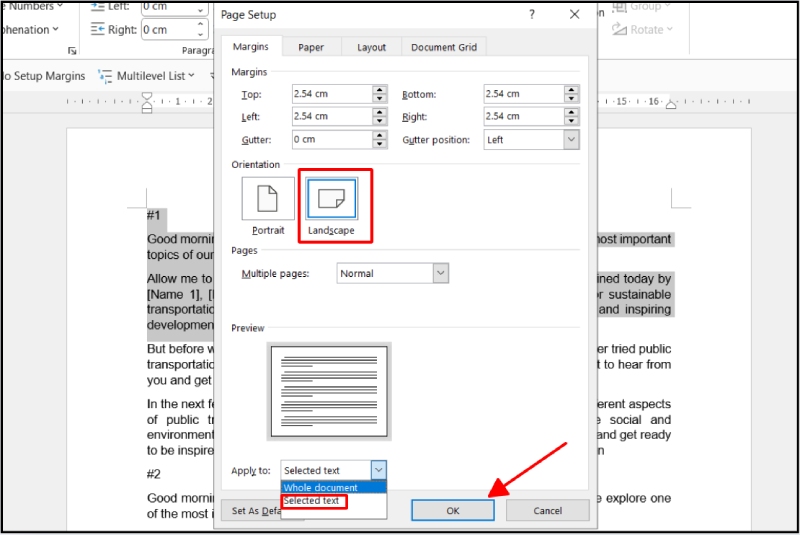 Chọn Landscape và thiết lập Apply to Selected text trong hộp thoại Page Setup
Bước 4: Phần văn bản được chọn sẽ tự động chuyển sang trang ngang và tách thành một trang riêng biệt, trong khi các trang khác vẫn giữ định dạng dọc ban đầu.
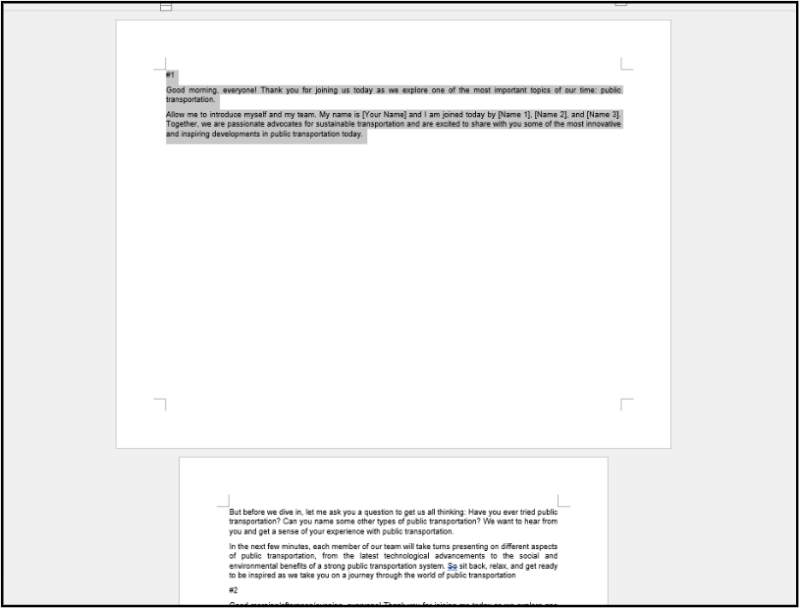 Kết quả đoạn văn bản được xoay ngang và tách thành một trang riêng
Cách này giúp bạn trình bày linh hoạt hơn khi cần hiển thị bảng biểu hoặc hình ảnh lớn chỉ trong một phần của tài liệu.
3.2. Có cách nào để xoay ngang bảng trong Word không?
Khi bảng dữ liệu quá rộng khiến trang dọc không hiển thị hết thông tin, bạn có thể xoay ngang bảng để trình bày rõ ràng hơn. Thực hiện theo các bước sau:
Bước 1: Bôi đen toàn bộ bảng mà bạn muốn xoay.
Bước 2: Trên thanh công cụ, chọn thẻ Layout → Margins → Custom Margins để mở hộp thoại Page Setup.
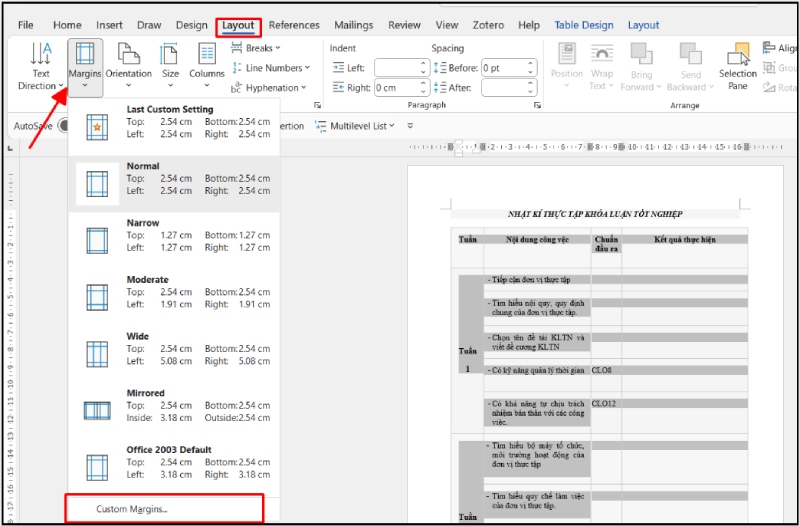 Bôi đen toàn bộ bảng cần xoay ngang trong Word
Bước 3: Trong mục Orientation, chọn Landscape để chuyển sang khổ ngang. Sau đó, tại Apply to, chọn Selected text rồi nhấn OK để áp dụng.
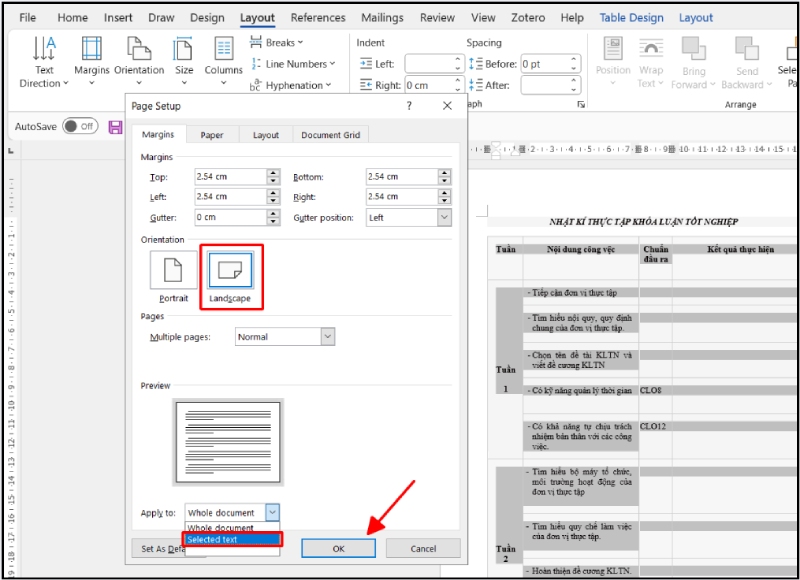 Chọn Landscape và áp dụng xoay ngang bảng bằng tùy chọn Selected text
Sau khi hoàn tất, bảng dữ liệu được chọn sẽ được hiển thị trên một trang riêng theo hướng ngang, giúp bố cục gọn gàng và dễ đọc hơn.
Bài viết trên đã hướng dẫn bạn chi tiết các cách xoay ngang trang, đoạn văn hay bảng trong Word để trình bày nội dung rõ ràng và chuyên nghiệp hơn. Đừng quên theo dõi chuyên mục Kinh nghiệm của Siêu Thị Điện Máy – Nội Thất Chợ Lớn để cập nhật thêm nhiều mẹo hữu ích khác cho công việc và học tập.
Để thao tác trên Word thuận tiện và hiệu quả hơn, bạn nên trang bị cho mình phụ kiện vi tính chất lượng. Hãy ghé Siêu Thị Điện Máy – Nội Thất Chợ Lớn để chọn mua sản phẩm phù hợp cho công việc và học tập của bạn.

Để lại một bình luận