Khi làm khảo sát, vấn đề khó nhất không chỉ là có đủ số lượng phản hồi. Dữ liệu còn phải đúng kịch bản nghiên cứu: câu nào cần nghiêng về “đồng ý”, câu nào cần chia đều, câu checkbox nào chỉ nên chọn 1-2 phương án, câu tự luận nào cần nội dung khác nhau để không bị rỗng hoặc lặp máy móc.
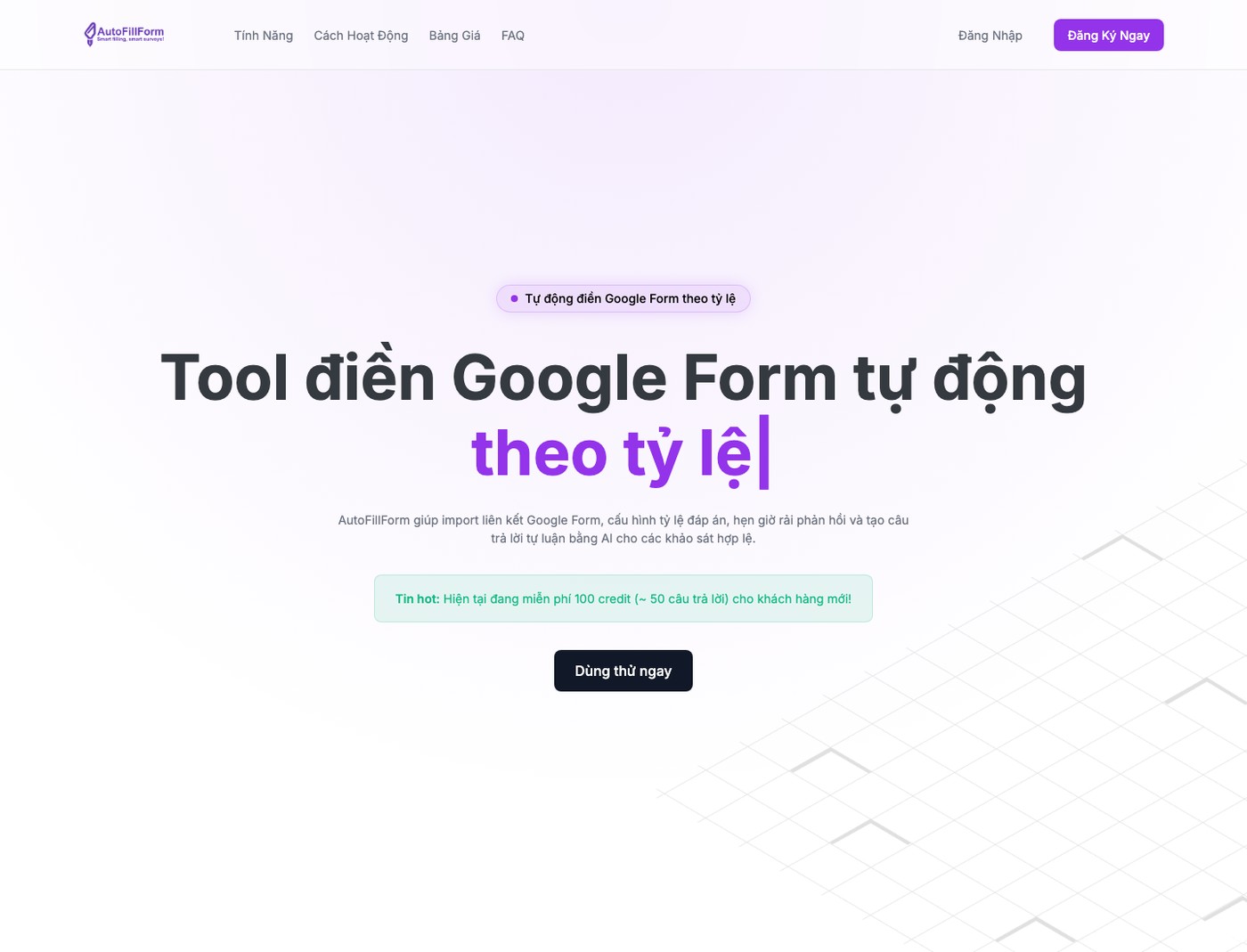
AutoFillForm được xây để xử lý đúng phần đó: import Google Form, đọc danh sách câu hỏi, cho cấu hình tỷ lệ từng đáp án và gửi phản hồi theo lịch. Bài này hướng dẫn cách dùng công cụ theo cách an toàn, dễ kiểm soát và giống hành vi người thật hơn.
1. Chuẩn bị Google Form trước khi import
Trước khi đưa form vào AutoFillForm, bạn nên kiểm tra 3 điểm trong Google Form:
- Form đang mở nhận phản hồi.
- Các câu bắt buộc đã được cân nhắc kỹ, nhất là câu tự luận hoặc câu tải file.
- Nếu form có nhiều phần, hãy kiểm tra điều hướng cuối phần và điều hướng theo đáp án.
Với form nghiên cứu nhiều trang, điều hướng rất quan trọng. Ví dụ phần 2 có thể nhảy qua phần 4, hoặc một lựa chọn có thể kết thúc form sớm. Khi import hoặc tải lại form, hãy để AutoFillForm cập nhật lại cấu trúc mới nhất trước khi đặt đơn.
2. Import form vào AutoFillForm
Trong AutoFillForm, vào Tạo Form, dán link Google Form dạng edit hoặc viewform. Sau khi import, hệ thống sẽ đọc các câu hỏi, đáp án, loại câu hỏi và lưu vào khu vực Quản lí Form.
Nếu bạn vừa sửa Google Form, nên dùng chức năng tải lại/đồng bộ form để tránh cấu hình cũ. Việc này đặc biệt cần thiết khi bạn đổi tiêu đề câu hỏi, thêm đáp án, đổi câu bắt buộc hoặc chỉnh điều hướng giữa các phần.
3. Đặt tỷ lệ cho câu trắc nghiệm
Với câu trắc nghiệm một lựa chọn, tổng tỷ lệ các đáp án nên bằng 100%. Ví dụ bạn muốn 60% chọn “Đồng ý”, 30% chọn “Trung lập”, 10% chọn “Không đồng ý”, hãy nhập trực tiếp các tỷ lệ đó cho từng đáp án.
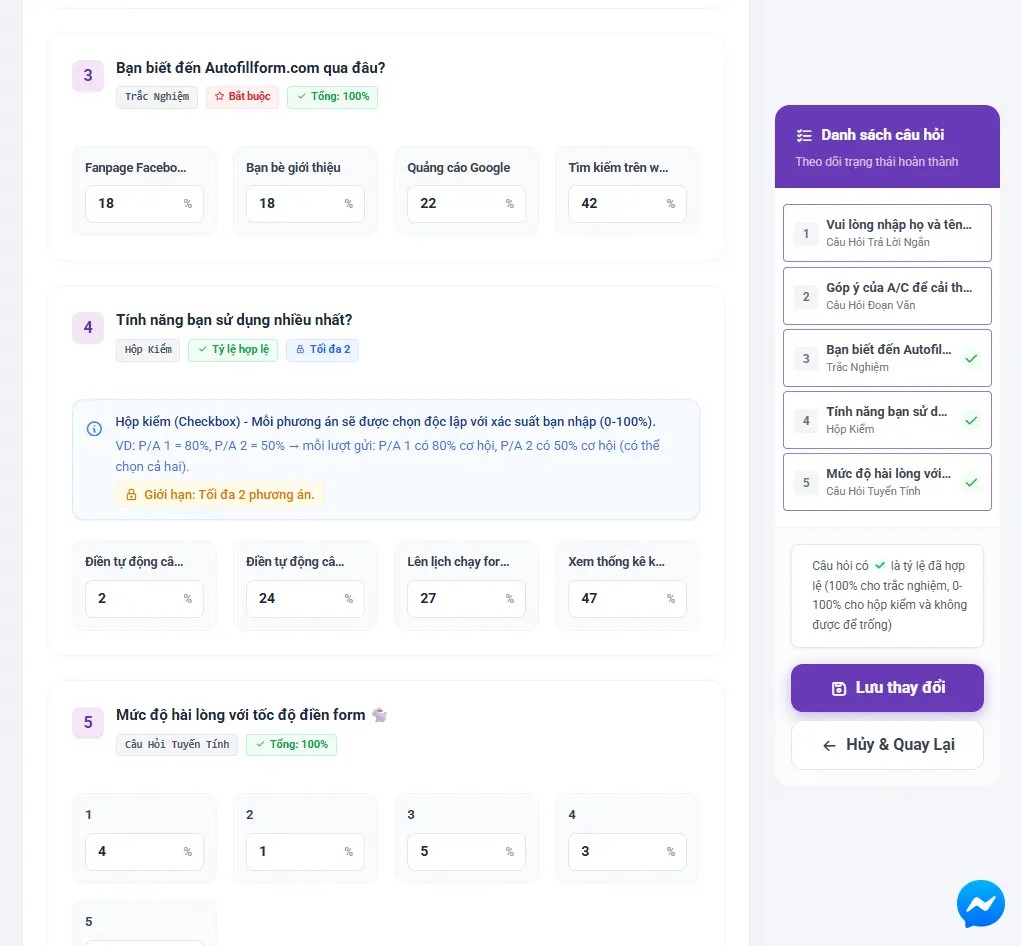
Điểm đáng chú ý là tỷ lệ không nhất thiết phải là số nguyên. Với các khảo sát cần phân phối tự nhiên hơn, bạn có thể dùng số thực như 12.5%, 33.33% hoặc 54.17%. Khi chạy nhiều phản hồi, cách này giúp dữ liệu bớt thô và dễ bám sát kế hoạch phân bổ hơn.
4. Cấu hình checkbox theo xác suất
Checkbox khác trắc nghiệm một lựa chọn: mỗi phương án có thể được chọn độc lập. Vì vậy tỷ lệ checkbox nên hiểu là xác suất xuất hiện của từng đáp án, không bắt buộc cộng lại bằng 100%.
Ví dụ câu “Bạn biết đến chúng tôi qua đâu?” có 4 lựa chọn. Bạn có thể đặt Facebook 35%, Bạn bè giới thiệu 25%, Google 45%, TikTok 20%. Một phản hồi có thể chọn Facebook + Google, phản hồi khác chỉ chọn TikTok, tùy theo xác suất đã đặt.
5. Xử lý câu tự luận để không bị rỗng hoặc lặp
Câu tự luận thường là nơi dữ liệu dễ bị rỗng nhất nếu bạn không chuẩn bị nguồn câu trả lời. AutoFillForm hỗ trợ dùng dữ liệu mặc định như họ tên, số điện thoại, email, địa chỉ; hoặc nhập danh sách dữ liệu ngoài cho từng câu.
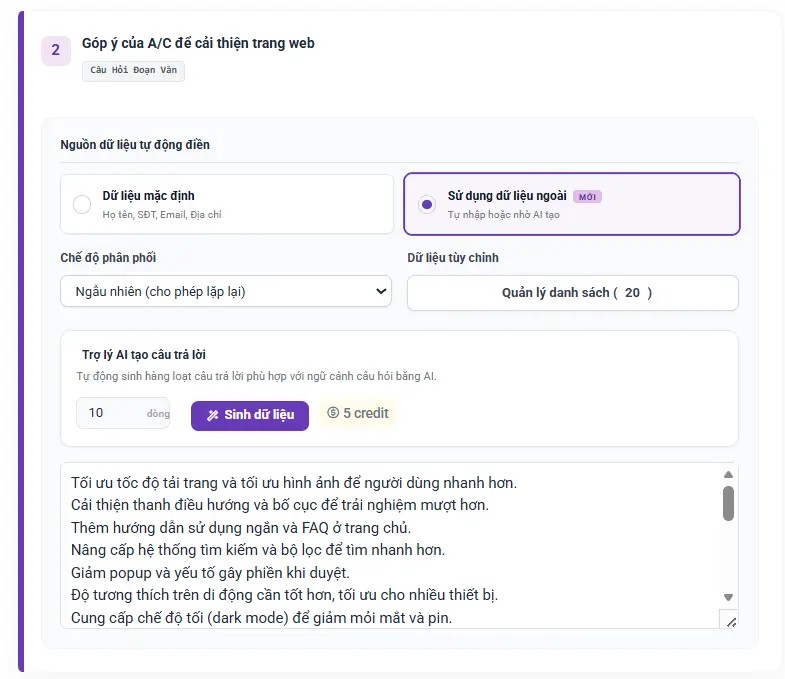
Nếu câu hỏi yêu cầu góp ý, cảm nhận, lý do mua hàng hoặc mô tả trải nghiệm, bạn có thể dùng AI tạo câu trả lời theo ngữ cảnh. Với khảo sát nghiêm túc, hãy đọc thử một số câu mẫu trước khi chạy số lượng lớn để đảm bảo văn phong phù hợp.
6. Hẹn lịch gửi phản hồi tự nhiên
Không nên gửi toàn bộ phản hồi trong một thời điểm nếu form cần dữ liệu nhìn tự nhiên. Chế độ điền rải giúp chia phản hồi theo khoảng thời gian, ví dụ mỗi vài phút hoặc mỗi khung giờ trong ngày. Điều này cũng giúp bạn dễ theo dõi nếu Google Form hoặc cấu hình câu hỏi có thay đổi giữa chừng.
Checklist trước khi đặt đơn
- Đã đồng bộ form sau lần chỉnh sửa Google Form gần nhất.
- Câu trắc nghiệm một lựa chọn có tổng tỷ lệ hợp lệ.
- Câu checkbox được hiểu là xác suất, không ép cộng 100%.
- Câu tự luận có dữ liệu mặc định, dữ liệu ngoài hoặc AI tạo nội dung.
- Form nhiều phần đã kiểm tra điều hướng cuối phần và điều hướng theo đáp án.
- Số lượng phản hồi và lịch chạy phù hợp với mục tiêu khảo sát.
Nếu bạn mới bắt đầu, hãy thử với số lượng nhỏ trước. Khi thấy dữ liệu ghi nhận đúng trong Google Form, lúc đó mới tăng số lượng phản hồi. Cách làm này tiết kiệm credit và giúp phát hiện lỗi cấu hình sớm.
Bạn có thể bắt đầu tại AutoFillForm hoặc vào thẳng trang tạo form để import biểu mẫu đầu tiên.

Để lại một bình luận