Một file CSV nhìn có vẻ đúng vẫn có thể gây lỗi khi import vào SPSS: thiếu cột, sai tên biến, lệch thang đo, giá trị rỗng hoặc dữ liệu tự luận bị xuống dòng không đúng. Nếu không kiểm tra trước, bạn chỉ phát hiện vấn đề khi phân tích, lúc đó sửa rất mất thời gian.
Vì vậy trước khi import dữ liệu vào SPSS hoặc đưa dữ liệu vào mô hình trên AutoFillForm, hãy có một bước xem trước. Bước này giúp bạn biết file có khớp với câu hỏi không, dòng nào hợp lệ, cột nào bị bỏ qua và dữ liệu có bị rỗng ở câu quan trọng hay không.
1. Kiểm tra tên cột
Tên cột nên khớp với biến hoặc câu hỏi bạn định import. Nếu file lấy từ Google Sheets, cột thường là nội dung câu hỏi đầy đủ; nếu file đã xử lý cho SPSS, cột thường là mã như CLDV1, CLDV2, SHL1, YDM1.
Trước khi import, hãy xác định hệ thống sẽ map theo câu hỏi, theo mã biến hay theo thứ tự cột. Map theo thứ tự có thể nhanh, nhưng dễ sai nếu file bị thêm hoặc xóa một cột ở giữa.
2. Kiểm tra thang đo Likert
Với dữ liệu SPSS, các câu Likert cần cùng miền giá trị hợp lệ. Ví dụ thang 1-5 chỉ nên có số từ 1 đến 5; thang 1-7 chỉ nên có số từ 1 đến 7. Nếu có giá trị 0, 8, ký tự chữ hoặc ô trống, kết quả phân tích có thể bị sai.
Nếu form có nhiều thang đo khác nhau, đừng ép toàn bộ dữ liệu vào một thang chung. AutoFillForm có thể nhận diện thang đo theo từng câu hỏi, nhưng dữ liệu import vẫn cần đúng miền giá trị của câu đó.
3. Kiểm tra giá trị rỗng
Giá trị rỗng là lỗi phổ biến nhất. Có 3 dạng thường gặp:
- Ô trống thật sự trong file CSV.
- Ô có khoảng trắng nên nhìn như trống.
- Câu hỏi không được gửi lên Google Form do điều hướng form hoặc cấu hình nguồn dữ liệu chưa đúng.
Nếu dữ liệu dùng cho phân tích, hãy quyết định rõ cách xử lý missing value: loại dòng, thay bằng trung bình, hoặc giữ nguyên để SPSS xử lý. Không nên để dữ liệu rỗng lẫn trong file mà không có quy tắc.
4. Kiểm tra câu tự luận
Câu tự luận không chỉ cần “có chữ”. Nội dung phải phù hợp với câu hỏi và không lặp quá nhiều. Với khảo sát dịch vụ, câu góp ý nên có nhiều cách diễn đạt; với câu thông tin cá nhân, dữ liệu như họ tên, email, số điện thoại nên đúng định dạng.
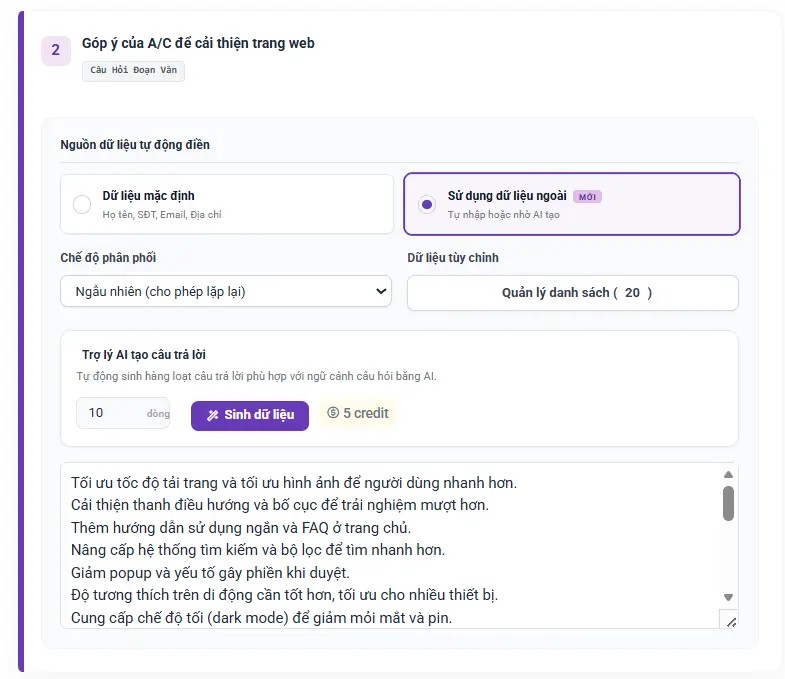
Trong AutoFillForm, bạn có thể dùng dữ liệu mặc định, dữ liệu ngoài hoặc AI để tạo câu trả lời tự luận. Trước khi chạy, hãy xem thử một vài dòng để đảm bảo dữ liệu không bị trùng, không sai ngữ cảnh và không chứa ký tự phá vỡ file CSV.
5. Dùng bản xem trước trước khi import
Bản xem trước nên trả lời được các câu hỏi sau:
- File có bao nhiêu dòng dữ liệu hợp lệ?
- Cột nào khớp với mô hình hoặc câu hỏi?
- Cột nào bị bỏ qua và vì sao?
- 5 dòng đầu tiên có đúng định dạng không?
- Có cảnh báo về thang đo, cột thiếu hoặc giá trị rỗng không?
Nếu bản preview đã báo lệch cột, đừng import vội. Hãy sửa file hoặc chỉnh lại mapping trước. Cách này giúp tránh ghi đè dữ liệu tốt bằng một file chưa sạch.
6. Checklist nhanh trước khi bấm import
- File CSV mở đúng tiếng Việt, không lỗi dấu.
- Dòng tiêu đề không bị trống hoặc trùng tên cột.
- Các câu Likert nằm đúng miền giá trị.
- Câu tự luận có dữ liệu, không bị toàn khoảng trắng.
- Số dòng dữ liệu đúng với số mẫu bạn cần phân tích.
- Đã lưu bản sao file gốc trước khi import.
Với khảo sát dùng Google Form, bạn có thể kết hợp quy trình này với module SPSS của AutoFillForm: xem trước dữ liệu, kiểm tra mapping, sinh dữ liệu mẫu, rồi mới export hoặc chạy AutoFill. Bước kiểm tra nhỏ này giúp giảm rất nhiều lỗi về sau.


Để lại một bình luận