Bỏ qua điều hướng
  1. Trang chủ
  2. Tính năng
  3. Điền Microsoft Forms
Điền form tiêu chuẩn

Điền form Microsoft tự động: tool điền khảo sát Microsoft Forms theo tỷ lệ

Dán link Microsoft Forms của bạn, hệ thống đọc các câu hỏi, bạn đặt tỷ lệ đáp án rồi lên đơn. Các lượt trả lời được gửi thẳng vào form Microsoft, theo đúng rẽ nhánh của form, ngay lúc chạy hoặc rải theo giờ.
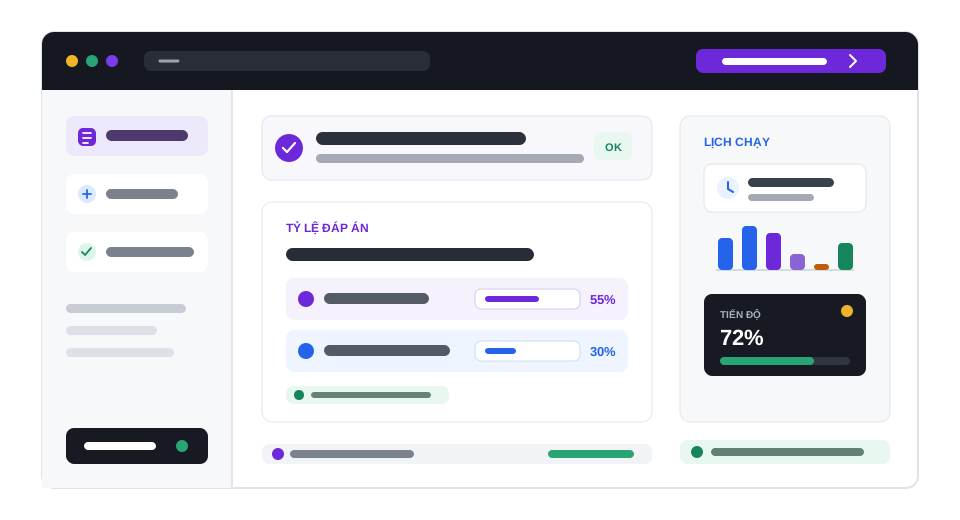
Minh họa Điền Microsoft Forms

Thông tin nhanh cập nhật

Link dùng được
Link chia sẻ của form: forms.office.com/r/… hoặc …/ResponsePage.aspx?id=…
Giá mỗi lượt
Như Google Form: 2 Credit (<10 câu), 4 Credit (10–20 câu), 5 Credit (≥21 câu)
Loại câu
Lựa chọn (một, nhiều, thả xuống), Văn bản, Xếp hạng sao/số, Likert, Net Promoter Score
Rẽ nhánh
Theo đúng "Đi tới câu hỏi" của form; câu bị bỏ qua không được gửi
Cần cài đặt
Bất kỳ ai cũng có thể trả lời; tắt "Một phản hồi cho mỗi người"
Không hỗ trợ
Câu tải tệp lên bắt buộc; form chỉ cho người trong tổ chức
Xem trong sản phẩm

Cấu hình trực quan trên dữ liệu đã import

Thông tin quan trọng được thể hiện bằng trạng thái, tỷ lệ và kết quả kiểm tra thay vì buộc bạn đọc một khối hướng dẫn dài.

100% Tổng tỷ lệ
4 Lựa chọn mẫu
Sẵn sàng Trạng thái
Import form Cấu hình Kiểm tra Tạo đơn
Tỷ lệ và rule được kiểm tra trước khi lưu
Phạm vi chức năng

Một công cụ cho cả Google Form và Microsoft Forms

Nhiều trường học và công ty dùng Microsoft 365 nên khảo sát được làm bằng Microsoft Forms thay vì Google Form. AutoFillForm đọc form Microsoft giống như form Google: mỗi câu hỏi, lựa chọn, thang Likert và rẽ nhánh được lưu lại để bạn đặt tỷ lệ, ràng buộc giữa các câu, dữ liệu cho câu tự luận và lịch gửi. Hợp để chạy thử bảng câu hỏi trước khi phát thật, kiểm tra rẽ nhánh và file Excel phản hồi, hoặc làm dữ liệu mẫu cho buổi hướng dẫn.

Dán link chia sẻ Microsoft Forms (forms.office.com, forms.cloud.microsoft, kể cả link rút gọn /r/…); hệ thống tự đọc tiêu đề, các phần và từng câu.
Đặt tỷ lệ cho câu lựa chọn một, nhiều lựa chọn, thả xuống, xếp hạng sao hoặc số, Net Promoter Score và từng hàng của câu Likert.
Rẽ nhánh "Đi tới câu hỏi…" của Microsoft Forms được giữ nguyên: lượt nào chọn đáp án rẽ nhánh thì bỏ qua đúng các câu form bỏ qua.
Câu Xếp thứ tự (Ranking) không cần cấu hình: mỗi lượt gửi một thứ tự ngẫu nhiên.
Câu văn bản dùng danh sách câu trả lời của bạn hoặc để AutoFillForm viết bằng AI, giống form Google.
Điền ngay hoặc rải theo giờ, chế độ ban đêm, ràng buộc giữa các câu: dùng chung với Google Form.
Bấm Đồng bộ khi bạn sửa form; hệ thống báo câu nào mới, câu nào đã xóa và giữ tỷ lệ của các câu không đổi.
Cách hoạt động

Cách dùng Điền Microsoft Forms trong 3 bước

Cách làm giống hệt Google Form, chỉ khác link bạn dán vào.

Lấy link Microsoft Forms

Trong Microsoft Forms bấm Thu thập phản hồi (Collect responses), chọn Bất kỳ ai cũng có thể trả lời, rồi Sao chép liên kết.

Dán link và đặt tỷ lệ

Vào Điền form → Điền theo tỷ lệ, dán link. Hệ thống đọc câu hỏi; bạn kiểm tra tỷ lệ từng câu ở trang Cấu hình.

Lên đơn

Chọn số lượt và lịch chạy (ngay hoặc rải theo giờ), thanh toán bằng Credit. Theo dõi số lượt đã gửi trong Đơn của tôi.

Cần chuẩn bị

  • Form Microsoft đang nhận phản hồi và để Bất kỳ ai cũng có thể trả lời (Anyone can respond).
  • Tắt "Một phản hồi cho mỗi người" trong Cài đặt của form, nếu không form chỉ nhận 1 lượt.
  • Câu tải tệp lên (Upload file) không được để bắt buộc.

Giới hạn cần biết

  • Form chỉ cho người trong tổ chức trả lời (phải đăng nhập Microsoft 365) không điền được.
  • Không gửi tệp cho câu tải tệp lên; câu đó cần để không bắt buộc.
  • Câu Xếp thứ tự luôn được sắp ngẫu nhiên, chưa đặt tỷ lệ được.
  • Chỉ dùng cho form của bạn hoặc form bạn được phép chạy thử.
Giải đáp nhanh

Câu hỏi thường gặp

Có. Dán link chia sẻ của form Microsoft vào ô dán link như với Google Form, hệ thống đọc câu hỏi, bạn đặt tỷ lệ rồi lên đơn. Các lượt được gửi thẳng vào form Microsoft.
Không. Giá tính theo số câu: 2 Credit/lượt cho form dưới 10 câu, 4 Credit cho 10–20 câu, 5 Credit từ 21 câu; 1 Credit = 40đ.
Mở form, bấm Thu thập phản hồi (Collect responses), chọn Bất kỳ ai cũng có thể trả lời, rồi bấm Sao chép liên kết. Link dạng forms.office.com/r/… hoặc …ResponsePage.aspx?id=… đều dùng được.
Đúng. Rẽ nhánh "Đi tới câu hỏi…" của Microsoft Forms được đọc khi dán link; lượt nào chọn đáp án rẽ nhánh sẽ bỏ qua đúng những câu mà form bỏ qua.
Form đang để "Chỉ những người trong tổ chức của tôi mới có thể trả lời", tức phải đăng nhập tài khoản trường hoặc công ty. Đổi sang "Bất kỳ ai cũng có thể trả lời" rồi dán lại link.
Bấm Đồng bộ ở trang Cấu hình. Hệ thống báo câu mới, câu đã xóa, lựa chọn thay đổi và giữ nguyên tỷ lệ của những câu không đổi. Nếu form đổi sau khi lên đơn, lượt nào không còn khớp với form sẽ báo lỗi kèm lời nhắc đồng bộ, không gửi sai dữ liệu.
100 credit cho tài khoản mới

Bắt đầu với biểu mẫu của bạn

Import, cấu hình và xem chi phí trước khi chạy.
Tạo tài khoản miễn phí