Bỏ qua điều hướng
  1. Trang chủ
  2. Tính năng
  3. Ứng dụng & thông báo
Công cụ và ứng dụng

App tự động điền form AutoFillForm: cài lên điện thoại, nhận thông báo

AutoFillForm cài được lên điện thoại và máy tính như một ứng dụng, không cần App Store hay CH Play. Bật thông báo để biết ngay khi đơn chạy xong, AI tạo xong, nạp Credit thành công hoặc hỗ trợ trả lời.
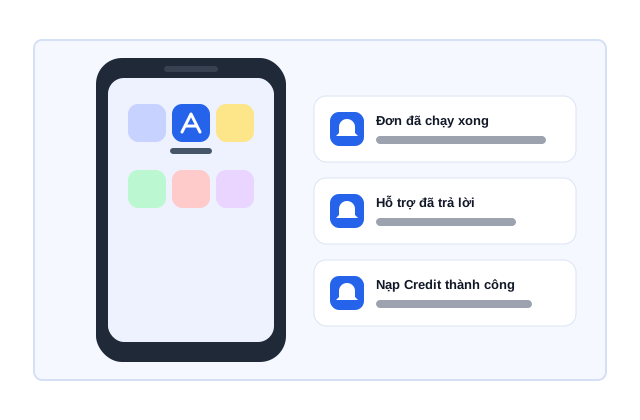
Minh họa Ứng dụng & thông báo

Thông tin nhanh cập nhật

Cài đặt
Miễn phí, không qua App Store hay CH Play
Thiết bị
Android, máy tính (Chrome, Edge, Cốc Cốc), iPhone/iPad iOS 16.4+
Thông báo
Hỗ trợ trả lời, đơn chạy xong, AI tạo xong, nạp Credit
Bật ở đâu
Tài khoản → "Thông báo & ứng dụng", riêng từng thiết bị
Xem trong sản phẩm

Mở nhanh từ màn hình chính, báo ngay khi có việc

Sau khi cài, AutoFillForm mở như một ứng dụng riêng, không có thanh địa chỉ, và báo cho bạn ngay khi có việc cần xem.

0đ Cài đặt
4 Loại thông báo
iOS 16.4+ iPhone, iPad
Mở trình duyệt Cài ứng dụng Bật thông báo Gửi thử
Minh họa Ứng dụng & thông báo
Mỗi thiết bị bật thông báo riêng
Phạm vi chức năng

Cài ở đâu, nhận thông báo gì?

Ứng dụng là chính trang AutoFillForm được cài ra màn hình chính, nên luôn là bản mới nhất và không chiếm nhiều dung lượng. Trên Android và máy tính (Chrome, Edge, Cốc Cốc) chỉ cần bấm Cài đặt. Trên iPhone, iPad dùng Safari: Chia sẻ → "Thêm vào MH chính". Thông báo được bật riêng trên từng thiết bị, bạn chọn loại muốn nhận: hỗ trợ trả lời ticket, đơn chạy xong, AI tạo xong, nạp Credit thành công.

Cài từ menu Tài khoản → "Cài ứng dụng", hoặc mục "Cài AutoFillForm như một ứng dụng" ở Trang chủ.
Android và máy tính (Chrome, Edge, Cốc Cốc): bấm Cài đặt là xong.
iPhone/iPad (iOS 16.4 trở lên): trong Safari bấm Chia sẻ → "Thêm vào MH chính" → Thêm. Mac Safari: Tệp → Thêm vào Dock.
Bật thông báo ở Tài khoản → "Thông báo & ứng dụng", chọn loại muốn nhận và bấm "Gửi thử thông báo" để kiểm tra.
Khi chưa bật thông báo, câu trả lời của bộ phận hỗ trợ vẫn được gửi qua email.
Cách hoạt động

Cách dùng Ứng dụng & thông báo trong 3 bước

Cài một lần trên mỗi thiết bị; ứng dụng luôn là phiên bản mới nhất của trang web.

  1. 1

    Mở trang trong trình duyệt

    Đăng nhập autofillform.com bằng Chrome, Edge, Cốc Cốc hoặc Safari (không mở bên trong Facebook, Messenger, Zalo).
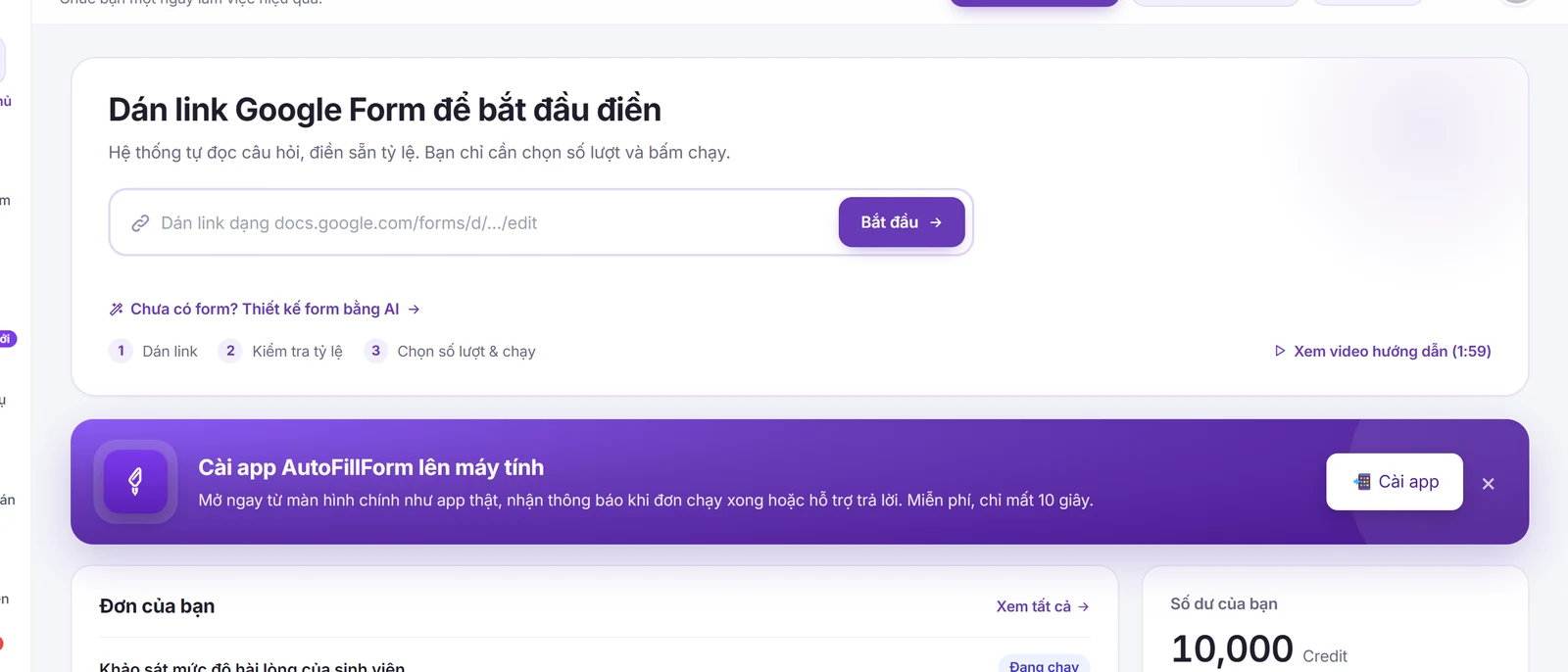
    Trang chủ AutoFillForm mở trong trình duyệt, có lời mời cài ứng dụng
    Trang chủ AutoFillForm mở trong trình duyệt, có lời mời cài ứng dụng
  2. 2

    Cài ứng dụng

    Vào Tài khoản → "Cài ứng dụng" và làm theo hướng dẫn cho thiết bị của bạn.
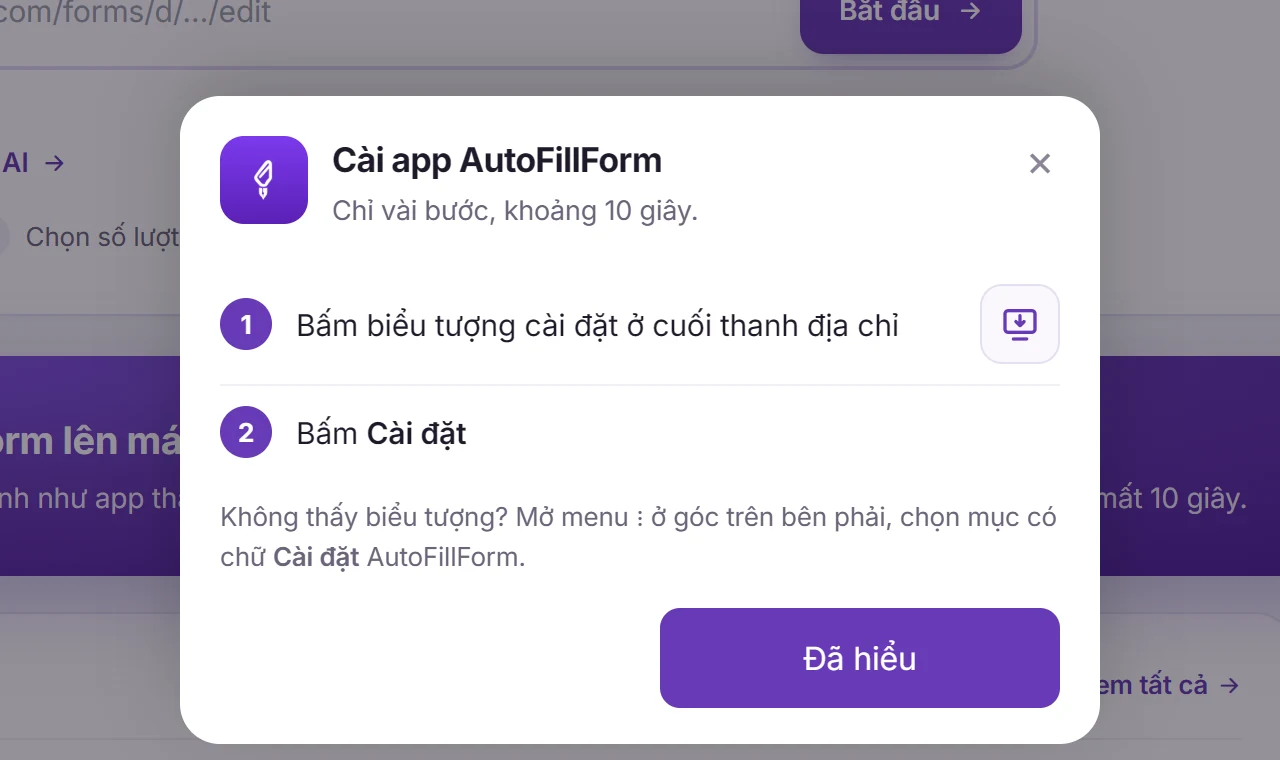
    Hướng dẫn cài ứng dụng AutoFillForm lên máy
    Hướng dẫn cài ứng dụng AutoFillForm lên máy
  3. 3

    Bật thông báo

    Mở app, vào Tài khoản → "Thông báo & ứng dụng" → Bật thông báo, chọn loại muốn nhận rồi gửi thử.
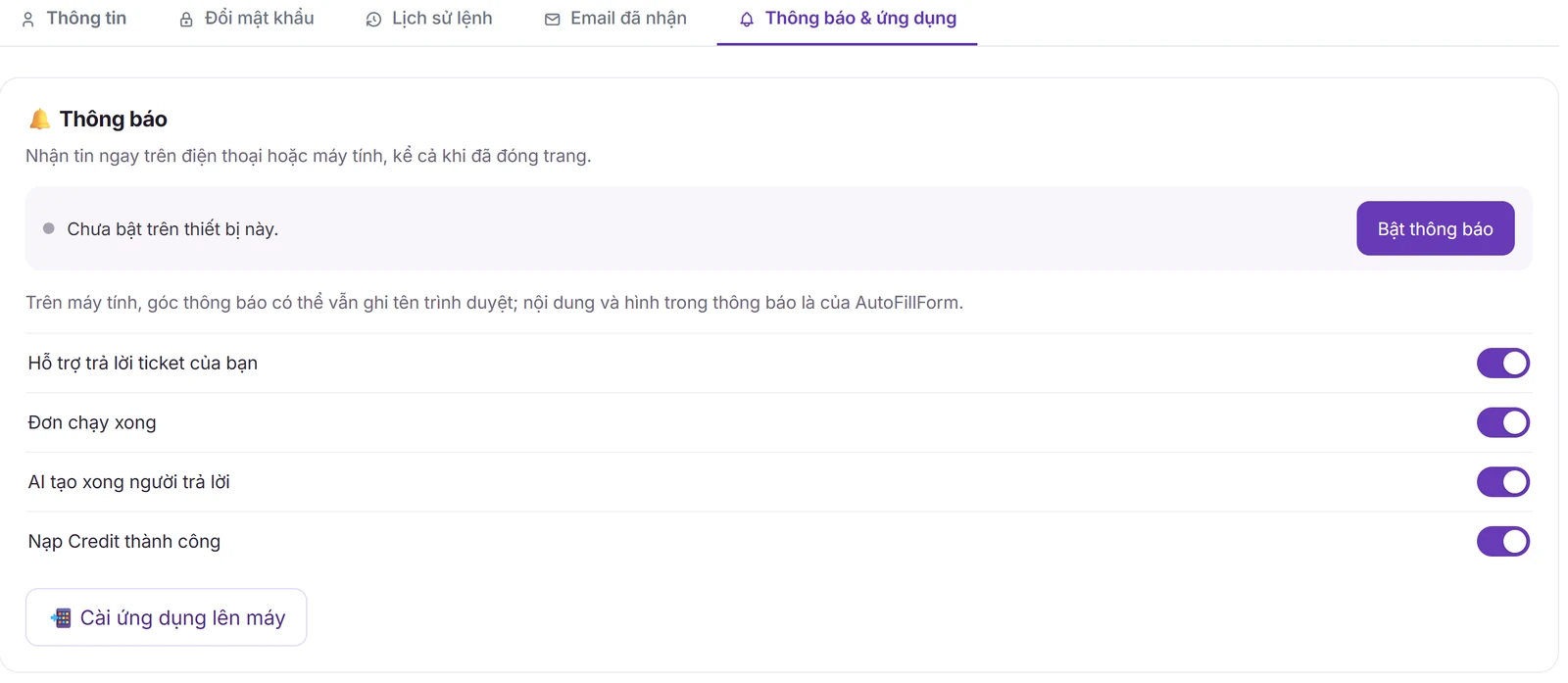
    Tài khoản → Thông báo & ứng dụng: bật thông báo và chọn loại muốn nhận
    Tài khoản → Thông báo & ứng dụng: bật thông báo và chọn loại muốn nhận

Cần chuẩn bị

  • Trình duyệt hỗ trợ cài ứng dụng web: Chrome, Edge, Cốc Cốc hoặc Safari.
  • iPhone/iPad cần iOS 16.4 trở lên và chỉ nhận thông báo trong app đã cài ra màn hình chính.

Giới hạn cần biết

  • Firefox trên máy tính không cài được; dùng Chrome hoặc Edge.
  • Trang mở trong Facebook, Messenger hoặc Zalo không cài được: bấm ⋯ → "Mở bằng trình duyệt" rồi cài.
  • Chế độ Không làm phiền hoặc tiết kiệm pin có thể chặn thông báo.
Giải đáp nhanh

Câu hỏi thường gặp

Không cần. AutoFillForm cài trực tiếp từ trình duyệt lên màn hình chính như một ứng dụng: Tài khoản → "Cài ứng dụng".
Mở autofillform.com bằng Safari, bấm Chia sẻ → "Thêm vào MH chính" → Thêm (iOS 16.4 trở lên). Muốn nhận thông báo thì mở app vừa cài rồi bật thông báo trong đó.
Kiểm tra đã bật thông báo trên đúng thiết bị, trình duyệt không chặn (biểu tượng ổ khoá cạnh địa chỉ → Thông báo → Cho phép), và điện thoại không ở chế độ Không làm phiền hay tiết kiệm pin.
Hỗ trợ trả lời ticket, đơn chạy xong, AI tạo xong và nạp Credit thành công. Bạn chọn loại muốn nhận cho từng thiết bị.
100 credit cho tài khoản mới

Bắt đầu với biểu mẫu của bạn

Import, cấu hình và xem chi phí trước khi chạy.
Tạo tài khoản miễn phí