Bỏ qua điều hướng
  1. Trang chủ
  2. Tính năng
  3. Sửa giờ gửi trong Sheet
Công cụ và ứng dụng

Sửa giờ gửi (dấu thời gian) trong Google Sheet phản hồi

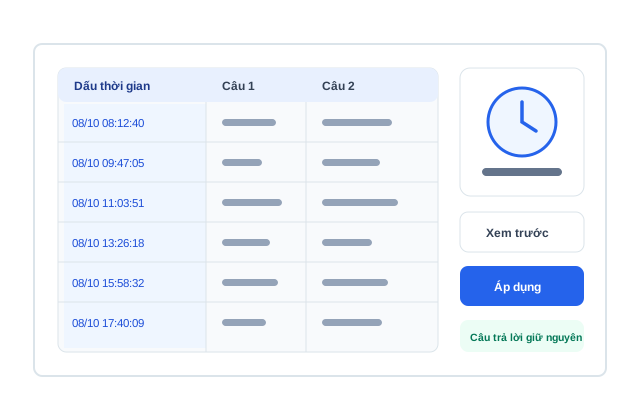
Công cụ miễn phí đọc cột "Dấu thời gian" trong Google Sheet phản hồi, tạo lại giờ gửi cho các lượt bạn chọn theo khoảng thời gian mới và chỉ ghi vào cột đó. Câu trả lời giữ nguyên.
Minh họa Sửa giờ gửi trong Sheet
Xem trong sản phẩm

Xem trước từng mốc giờ rồi mới ghi vào Sheet

Thông tin quan trọng được thể hiện bằng trạng thái, tỷ lệ và kết quả kiểm tra thay vì buộc bạn đọc một khối hướng dẫn dài.

0đ Miễn phí
20.000 Dòng tối đa
10 phút Hạn bản xem trước
Import form Cấu hình Kiểm tra Tạo đơn
Chỉ cột Dấu thời gian được cập nhật
Phạm vi chức năng

Công cụ làm gì và không làm gì?

Bạn dán link Google Sheet chứa phản hồi; công cụ nhận đúng tab và cột Dấu thời gian, cho chọn các lượt cần đổi và khoảng thời gian mới, rồi tạo các mốc tăng dần từ lượt cũ nhất đến mới nhất. Bạn xem trước toàn bộ thay đổi trước khi bấm Áp dụng. Lưu ý: sửa trong Sheet không thay đổi thời điểm gửi gốc mà Google Forms lưu trong tab Câu trả lời; hãy dùng công cụ cho dữ liệu bạn có quyền chỉnh sửa, ví dụ làm sạch dữ liệu thử nghiệm hoặc sắp xếp lại các lượt đã nhập từ phiếu giấy.

Chọn Tất cả lượt, một phạm vi (ví dụ lượt 20 đến 80) hoặc nhiều lượt rời nhau.
Tạo thời gian Theo khoảng (bắt đầu – kết thúc) hoặc Giãn cách từng lượt (tối thiểu – tối đa giây).
Nhịp Rải đều hoặc Ngẫu nhiên tự nhiên; thứ tự thời gian luôn tăng dần.
Hoạt động ban đêm: Bình thường cả ngày, Tạm dừng 22h–7h hoặc Giảm sâu ban đêm.
Xem trước thay đổi trước khi ghi; bản xem trước hết hạn sau 10 phút và tự hủy nếu Sheet có phản hồi mới.
Tối đa 20.000 dòng; chỉ cập nhật các ô thời gian đã chọn.
Cách hoạt động

Ba bước từ cấu hình tới kết quả

Mỗi bước đều có trạng thái và kiểm tra rõ ràng.

Kết nối sheet phản hồi

Chia sẻ Sheet "Bất kỳ ai có liên kết – Người chỉnh sửa", vào Công cụ → Sửa giờ gửi trong Sheet và dán link.

Chọn lượt và khoảng thời gian

Chọn lượt cần sửa, cách tính thời gian, nhịp phân bổ và cách hoạt động ban đêm.

Xem trước rồi áp dụng

Bấm "Xem trước thay đổi", kiểm tra các mốc mới rồi bấm "Áp dụng thay đổi".

Cần chuẩn bị

  • Google Sheet có cột "Dấu thời gian" (Sheet liên kết với Google Form).
  • Sheet được chia sẻ quyền chỉnh sửa cho người có liên kết trong lúc sửa; có thể tắt lại sau đó.
  • Đăng nhập tài khoản AutoFillForm (miễn phí).

Giới hạn cần biết

  • Không sửa thời điểm gửi gốc lưu trong Google Forms, chỉ sửa giá trị trong Sheet.
  • Giới hạn 40 yêu cầu mỗi phút; nếu Sheet thay đổi sau khi xem trước thì cần xem trước lại.
Giải đáp nhanh

Câu hỏi thường gặp

Không, công cụ miễn phí cho tài khoản AutoFillForm.
Không. Công cụ chỉ ghi vào cột Dấu thời gian của các lượt bạn chọn; các cột câu trả lời giữ nguyên.
Để công cụ đọc và ghi được cột Dấu thời gian. Sau khi áp dụng xong bạn có thể đổi chia sẻ về như cũ.
Không. Google Forms vẫn giữ thời điểm gửi gốc trong tab Câu trả lời; công cụ chỉ sửa dữ liệu trong Google Sheet.
100 credit cho tài khoản mới

Bắt đầu với biểu mẫu của bạn

Import, cấu hình và xem chi phí trước khi chạy.
Tạo tài khoản miễn phí